
Как создать папки для чатов в Telegram и разложить каналы

Сорок каналов, рабочие группы, чат дома, боты доставки и где-то между ними — сообщение от мамы. Когда список чатов в Telegram превращается в бесконечную ленту, важное теряется. Лекарство — папки: вкладки над списком чатов, по которым можно разложить всё по темам.
Настройка занимает пять минут и синхронизируется между телефоном и компьютером. Покажем, как создать папки, какие правила для них задать и как поделиться папкой с другими.
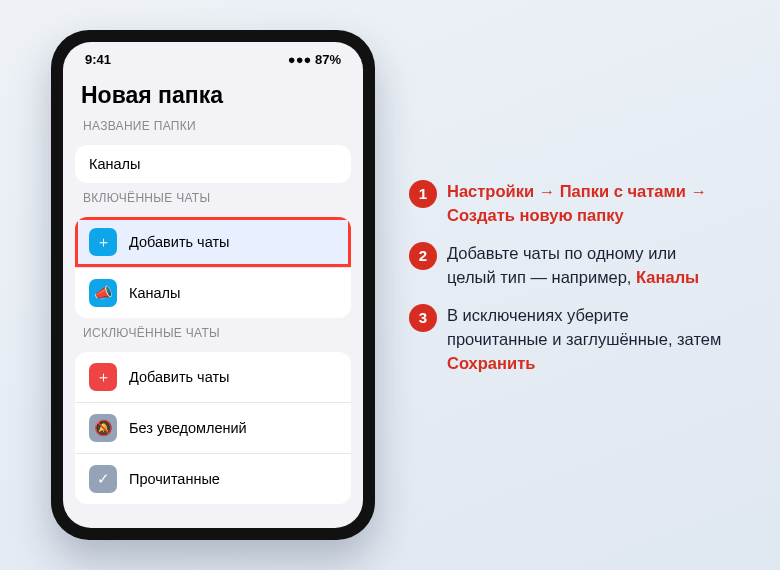
- Папки создаются в «Настройки» → «Папки с чатами» → «Создать новую папку».
- В папку добавляют конкретные чаты или целые типы: «Каналы», «Группы», «Контакты», «Боты».
- Через исключения можно убрать из папки прочитанные, заглушённые и архивные чаты.
- Без подписки доступно до 10 папок; чат может лежать сразу в нескольких.
- Папки хранятся в аккаунте и появляются на всех ваших устройствах.
Замечание для российских пользователей: в 2026 году Telegram в России работает с ограничениями и местами медленнее обычного, но настройки папок от этого не зависят.
Как создать папку на телефоне
- Откройте «Настройки»: на Android — меню с тремя полосками слева вверху, на iPhone — вкладка внизу справа.
- Выберите «Папки с чатами».
- Нажмите «Создать новую папку».
- Введите название — короткое, чтобы поместилось во вкладке: «Работа», «Семья», «Новости».
- В блоке «Включённые чаты» нажмите «Добавить чаты» и отметьте нужные. Вверху списка есть готовые типы — о них ниже.
- Нажмите «Сохранить» (или галочку).
Есть короткий путь: нажмите и удерживайте вкладку «Все чаты» над списком (или значок «Чаты» внизу на iPhone) — появится пункт для создания и настройки папок.
На том же экране Telegram предлагает готовые варианты — «Новое» (все чаты с непрочитанными сообщениями) и «Личные» (только переписки с людьми). Их можно добавить одной кнопкой.
Как создать папку на компьютере
- В Telegram Desktop нажмите три полоски слева вверху → «Настройки» → «Папки».
- Нажмите «Создать новую папку» и задайте название и значок.
- Добавьте чаты и сохраните.
На компьютере папки отображаются столбиком значков слева от списка чатов. Созданные здесь папки появятся и в телефоне — и наоборот.
Типы чатов и исключения
Сила папок — в правилах. Вместо того чтобы отмечать чаты по одному, можно включить в папку целый тип:
- Контакты — переписки с людьми из вашей телефонной книги;
- Не контакты — личные чаты с теми, кого в книге нет;
- Группы;
- Каналы;
- Боты.
Новые чаты этого типа будут попадать в папку сами. А в блоке «Исключённые чаты» задаётся, что в папке показывать не нужно:
- Без уведомлений — заглушённые чаты;
- Прочитанные — останутся только чаты с новыми сообщениями;
- Архивированные;
- любые конкретные чаты.
Четыре готовые схемы
- «Каналы»: включить тип «Каналы». Вся лента подписок уезжает на отдельную вкладку и не перебивает личную переписку.
- «Люди»: включить «Контакты» и «Не контакты». Только живые собеседники, без групп и рассылок.
- «Работа»: вручную добавить рабочие группы и коллег. Вечером на эту вкладку можно просто не заходить.
- «Непрочитанное»: включить все типы, исключить «Прочитанные» и «Без уведомлений». Получается список дел: всё, что требует внимания.
Порядок, закрепы и уведомления
- Порядок вкладок. В «Папках с чатами» перетащите папки за значок с полосками. Подписчики Premium могут поставить свою папку первой вместо «Всех чатов».
- Закреплённые чаты. У каждой папки свои закрепы: удерживайте чат внутри папки → «Закрепить». Подробнее о закреплении — в статье как закрепить сообщение в Telegram.
- Прочитать всё разом. Удерживайте вкладку папки → «Прочитать все» — счётчики обнулятся.
- Заглушить папку. В том же меню есть «Выключить уведомления»: удобно для вкладки с каналами.
- Быстро добавить чат. Удерживайте чат в общем списке → «Добавить в папку».
Как поделиться папкой
Папку с группами и каналами можно отправить другим людям одной ссылкой — так делятся подборками каналов или собирают для нового сотрудника все рабочие чаты.
- Откройте «Настройки» → «Папки с чатами» → нужная папка.
- Нажмите «Поделиться папкой» (или «Создать ссылку-приглашение»).
- Отметьте чаты, которые войдут в ссылку, и скопируйте её.
Работает это только для публичных групп и каналов и для тех закрытых, где у вас есть право приглашать участников. Личные переписки и папки, построенные на типах чатов, по ссылке не передаются.
Ограничения
- Без подписки — до 10 папок и до 100 включённых чатов в каждой. С Telegram Premium лимиты выше.
- Вкладка «Все чаты» не удаляется.
- Удаление папки не удаляет чаты — они остаются в общем списке.
- Секретные чаты привязаны к устройству, поэтому в папках на другом устройстве их не будет.
Частые вопросы
Пункта «Папки с чатами» нет в настройках
Обновите приложение. В очень старых версиях раздел появлялся только после того, как чатов становилось достаточно много; попробуйте также долгое нажатие на заголовок списка чатов.
Можно ли скрыть папку паролем?
Нет, отдельного пароля на папку не предусмотрено. Закрыть можно всё приложение — см. как поставить пароль на Telegram. Чаты, которые не хочется видеть в общем списке, отправляйте в архив.
Чем папка отличается от архива?
Архив прячет чаты из основного списка. Папка — это фильтр: чат остаётся и во «Всех чатах», и в каждой папке, куда вы его добавили.
Начните с двух папок — «Люди» и «Каналы». Обычно уже этого хватает, чтобы личные сообщения перестали тонуть в ленте подписок.
© kak2.ru



Оставить комментарий