
Как создать свой набор стикеров в Telegram

Кот с недовольной мордой, фирменная фраза начальника, рисунок ребёнка — всё это может стать стикером в Telegram. Свой набор делается бесплатно, без программирования и без одобрения модераторов, а пользоваться им сможет любой, кому вы дадите ссылку.
Способов два: встроенный редактор в приложении, который сам вырезает объект из фото, и официальный бот @Stickers для тех, кто готовит картинки заранее. Разберём оба, а заодно требования к файлам и управление готовым набором.
- Быстрый способ: панель стикеров → «+» → «Создать стикер» → выбрать фото, вырезать объект, сохранить в свой набор.
- Классический способ: бот
@Stickers, команда/newpack— отправляете картинки файлами и назначаете каждой эмодзи. - Требования к статичному стикеру: PNG или WEBP, одна сторона ровно 512 пикселей, вторая — не больше 512, желательно прозрачный фон.
- Готовый набор получает ссылку вида
t.me/addstickers/имя— ей можно делиться. - Не используйте чужие рисунки и персонажей без разрешения: набор могут удалить по жалобе правообладателя.
Небольшое предупреждение: в 2026 году Telegram в России работает с ограничениями, поэтому загрузка картинок боту может идти медленнее обычного. На порядок действий это не влияет.
Способ 1. Встроенный редактор стикеров
Подходит, когда нужно быстро превратить фотографию в стикер прямо с телефона.
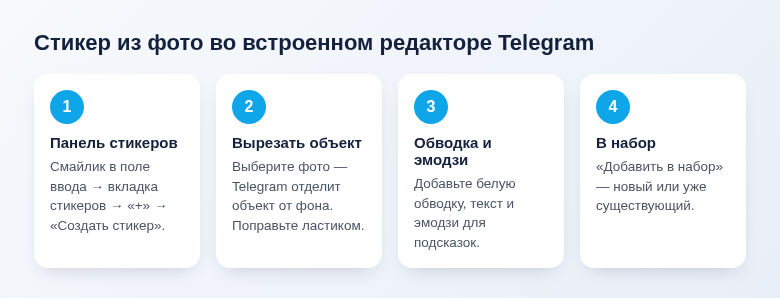
- Откройте любой чат и нажмите значок смайлика в поле ввода, затем перейдите на вкладку стикеров.
- Нажмите «+» в начале панели и выберите «Создать стикер».
- Выберите фото из галереи.
- Нажмите «Вырезать объект» — Telegram сам отделит человека, животное или предмет от фона. Неточности поправьте ластиком и кистью восстановления.
- По желанию добавьте обводку, текст или рисунок.
- Выберите один или несколько эмодзи, с которыми стикер будет связан, — по ним он станет появляться в подсказках.
- Нажмите «Добавить в набор»: создайте новый набор, придумав название, или выберите существующий. Можно и просто отправить стикер в чат или сохранить в избранные.
Расположение кнопок немного отличается на Android, iPhone и компьютере, но логика одна. На iPhone есть ещё короткий путь: в приложении «Фото» удерживайте палец на объекте, пока он не «отклеится», нажмите «Поделиться» и отправьте в Telegram — мессенджер предложит сделать из выреза стикер.
Способ 2. Бот @Stickers
Через бота удобно загружать сразу много заранее подготовленных картинок — нарисованных в графическом редакторе или обработанных на компьютере.
Подготовьте файлы
- Формат: PNG или WEBP.
- Размер: одна сторона — ровно 512 пикселей, другая — 512 или меньше. Квадрат 512×512 подходит всегда.
- Фон: прозрачный. Убрать фон можно в любом редакторе или онлайн-сервисе; на iPhone и многих Android это делает встроенная галерея.
- Оформление: Telegram советует белую обводку и лёгкую тень — так стикер читается и на светлой, и на тёмной теме.
Создайте набор
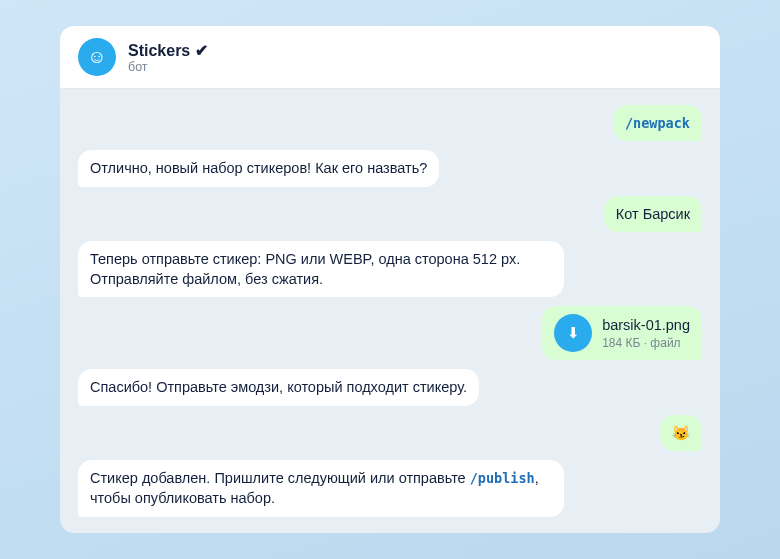
- Найдите в поиске Telegram бота @Stickers (с синей галочкой) и нажмите «Запустить».
- Отправьте команду
/newpack. - Напишите название набора — его увидят все, кто откроет стикеры.
- Отправьте первую картинку как файл, а не как фото: на телефоне — скрепка → «Файл», на компьютере — снимите галочку «Сжать изображение». Иначе Telegram пережмёт картинку и бот её не примет.
- Отправьте эмодзи, соответствующий стикеру. Можно несколько, но лучше один-два.
- Повторите шаги 4–5 для остальных картинок.
- Когда закончите, отправьте
/publish. - Бот предложит загрузить обложку набора (квадрат 100×100) — можно пропустить командой
/skip, тогда обложкой станет первый стикер. - Придумайте короткое имя латиницей без пробелов — оно попадёт в ссылку. Если имя занято, бот попросит другое.
В ответ придёт ссылка вида https://t.me/addstickers/вашеимя. Нажмите на неё и выберите «Добавить стикеры».
Анимированные и видеостикеры
Кроме статичных, Telegram поддерживает два «живых» формата:
- Видеостикеры — короткие ролики WEBM (кодек VP9) без звука, до 3 секунд, 512 пикселей по одной стороне, весом до 256 КБ. Создаются командой
/newvideo. Сделать такой файл можно в видеоредакторе или онлайн-конвертере из GIF. - Анимированные — векторные файлы TGS, которые готовят в Adobe After Effects с плагином. Команда —
/newanimated. Это уже задача для дизайнера.
Смешивать типы в одном наборе не получится, если он создан через бота как статичный, — под видео заводите отдельный набор.
Как управлять готовым набором
Все действия выполняются в том же боте; он показывает кнопки с вашими наборами.
/addsticker— добавить стикер в существующий набор./editsticker— поменять эмодзи у стикера./ordersticker— изменить порядок./delsticker— удалить один стикер./renamepack— переименовать набор./delpack— удалить набор целиком. Он пропадёт у всех, кто его добавил./statsи/packstats— статистика использования.
В новых версиях приложения то же самое делается без бота: откройте свой набор, удерживайте стикер — появятся пункты для замены эмодзи, перестановки и удаления.
Как поделиться набором
Отправьте ссылку t.me/addstickers/… в чат или просто пришлите любой стикер из набора: собеседнику достаточно нажать на него и выбрать «Добавить стикеры». Если вы ведёте свой канал, стикеры с фирменным персонажем — хороший способ его продвигать; о запуске читайте в статье как создать канал в Telegram.
Частые вопросы
Бот пишет, что файл не подходит
Проверьте три вещи: картинка отправлена файлом, а не фото; одна из сторон ровно 512 пикселей; формат PNG или WEBP. Чаще всего ошибка в первом пункте.
Сколько стикеров может быть в наборе?
Больше сотни — на практике этого хватает с запасом. Точное ограничение бот сообщит сам, когда вы к нему приблизитесь.
Можно ли сделать набор приватным?
Наборы не появляются в общем поиске автоматически, но любой, кто получил ссылку или стикер, может добавить набор себе. Полностью закрытых наборов нет.
Можно ли использовать фото других людей?
Только с их согласия. За стикеры с чужими изображениями и персонажами набор могут удалить по жалобе.
Для первого опыта хватит встроенного редактора: три-четыре удачных фото — и у семейного чата появляется собственный набор.
© kak2.ru


Оставить комментарий