
Как отправить фото и видео без потери качества в мессенджере
Сняли отличный кадр, отправили в чат — а получатель видит мутноватую картинку, на которой при увеличении расплываются лица и текст. Камера ни при чём: мессенджеры по умолчанию уменьшают и сжимают фото и видео, чтобы они быстрее загружались и не занимали место на серверах.
Для переписки это удобно, но если снимок пойдёт в печать, в фотокнигу или это скан документа — сжатие мешает. Рассказываем, как отправить оригинал в WhatsApp, Telegram, MAX и «ВКонтакте» и что делать, когда файл слишком большой.
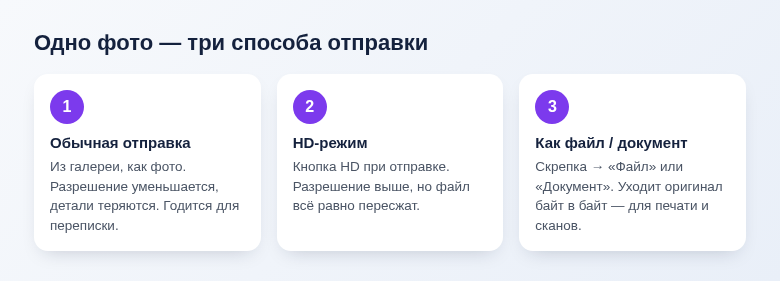
- Обычная отправка «из галереи» почти всегда сжимает фото и видео.
- Универсальный способ — прикрепить снимок как файл (документ), а не как фото: он уйдёт без изменений.
- В WhatsApp есть кнопка HD при отправке, но это улучшенное качество, а не оригинал.
- В Telegram выберите «Отправить без сжатия» или «Файл».
- Большие видео и целые альбомы проще передать ссылкой на облако.
Почему фото в чате хуже оригинала
Современный телефон снимает кадры на 12–50 мегапикселей весом 3–10 МБ. Мессенджер при обычной отправке уменьшает разрешение — обычно до полутора-двух тысяч пикселей по длинной стороне — и пересжимает JPEG. Файл становится в разы легче, но мелкие детали пропадают. С видео обходятся ещё жёстче: режут и разрешение, и битрейт, поэтому ролик 4K в чате превращается в картинку уровня старого YouTube.
На экране телефона разница почти незаметна. Она проявляется, когда фото увеличивают, печатают, обрезают или когда на нём мелкий текст — паспорт, чек, схема.
В 2026 году Роскомнадзор поэтапно ограничивает работу WhatsApp в России, поэтому большие файлы через него могут отправляться медленно или не отправляться вовсе. Если мессенджер у вас работает, способов два.
Кнопка HD
- В чате нажмите на скрепку (Android) или «+» (iPhone) и выберите фото или видео в галерее.
- На экране предпросмотра вверху нажмите значок HD.
- Выберите «HD-качество» и отправьте.
Чтобы не нажимать каждый раз, задайте качество по умолчанию: «Настройки» → «Данные и хранилище» → «Качество загрузки медиа» → HD. HD сохраняет больше деталей, чем стандартный режим, но файл всё равно пересжимается и весит заметно меньше исходника.
Отправка документом — настоящий оригинал
- Нажмите скрепку или «+» → «Документ».
- Выберите «Выбрать из галереи» (на iPhone — «Выбрать фото или видео»).
- Отметьте снимки и отправьте.
Получателю придёт файл с именем и размером вместо превью — он откроется по нажатию и сохранится в полном качестве.
Telegram
В Telegram оригинал отправляется так же — файлом.
- Android: нажмите скрепку, отметьте нужные фото или видео, затем три точки вверху окна выбора → «Отправить без сжатия» (в некоторых версиях — «Отправить как файл»).
- iPhone: скрепка → вкладка «Файл» → «Фото или видео» → выберите снимки и отправьте.
- Компьютер: перетащите файлы в окно чата и в появившемся окне снимите галочку «Сжать изображения».
Один файл может весить до 2 ГБ (с подпиской Premium — до 4 ГБ), так что так пересылают даже длинные видео. Для роликов при обычной отправке в редакторе есть переключатель качества — можно выбрать разрешение выше, не переходя на отправку файлом.
Кстати, файлы оседают в памяти телефона у обоих собеседников. Если места мало, пригодится инструкция как очистить кэш Telegram.
MAX и «ВКонтакте»
Принцип тот же: всё, что отправлено через пункт «Файл», мессенджер не трогает.
- MAX: в чате нажмите скрепку → «Файл» и выберите снимок или ролик из памяти телефона.
- VK Мессенджер: скрепка → «Файл» (или «Документ») → выберите файл с устройства.
Лимит на размер файла у сервисов меняется, поэтому для видео на несколько гигабайт надёжнее облако.
Если файл слишком большой: ссылка на облако
Часовое видео с праздника или сотню кадров из отпуска удобнее выложить в облачное хранилище и отправить в чат одну ссылку.
- Загрузите файлы в Яндекс Диск, Облако Mail, iCloud или Google Диск — через приложение на телефоне.
- Нажмите на файл или папку → «Поделиться» → «Скопировать ссылку».
- Вставьте ссылку в чат.
Получатель скачает оригиналы без регистрации. Когда файлы станут не нужны, доступ по ссылке можно закрыть там же, в меню «Поделиться».
На iPhone есть похожая штатная функция: в приложении «Фото» выделите снимки → «Поделиться» → «Скопировать ссылку iCloud». Ссылка работает 30 дней.
Нюансы, о которых стоит знать
- Формат HEIC. iPhone по умолчанию снимает в HEIC. При отправке файлом получатель на старом Android или Windows может его не открыть. В меню «Поделиться» нажмите «Параметры» и выберите формат «Наиболее совместимый» — или заранее переключите камеру: «Настройки» → «Камера» → «Форматы».
- Геометка и данные съёмки. Оригинал сохраняет метаданные — время, модель телефона, а иногда и координаты. Отправляя файл незнакомому человеку, уберите геопозицию: на iPhone это тот же экран «Параметры», на Android — пункт «Удалить данные о местоположении» в галерее.
- Скриншот — не выход. Скриншот фотографии имеет разрешение экрана, а не камеры, и теряет качество сильнее любого сжатия.
- Архив. Несколько десятков фото можно упаковать в ZIP через файловый менеджер и отправить одним файлом — содержимое архива мессенджер не сжимает.
- Мобильный трафик. Оригиналы тяжёлые: десять фото — это 50–80 МБ. Вне Wi-Fi следите за пакетом интернета.
Частые вопросы
Как понять, что фото пришло без сжатия?
Оригинал отображается как файл: видно имя (например, IMG_2041.JPG) и размер в мегабайтах. Если в чате обычная картинка с превью — она сжата.
Сжимает ли мессенджер фото, отправленные самому себе?
Да, «Избранное» в Telegram и чат с собой в других мессенджерах работают как обычные чаты. Чтобы перекинуть оригинал с телефона на компьютер, тоже отправляйте файлом.
Пересылка ухудшает качество ещё раз?
При пересылке внутри одного мессенджера — как правило, нет. А вот если сохранить сжатое фото и отправить заново, оно сожмётся повторно.
Правило простое: для переписки хватает обычной отправки, а всё, что будут печатать, редактировать или читать по буквам, отправляйте файлом или ссылкой на облако.
© kak2.ru
Оставить комментарий