
Как подготовить телефон к продаже: что удалить и от чего отвязать
В телефоне сегодня хранится больше, чем в кошельке и паспорте вместе взятых: банковские приложения, Госуслуги, переписка, фотографии документов, сохранённые пароли. Поэтому перед продажей, сдачей в трейд-ин или передачей родственникам мало просто «удалить всё» — нужно сделать это в правильном порядке.
Если пропустить шаг с отвязкой от учётной записи, покупатель получит заблокированный «кирпич» и вернётся к вам с претензиями. А если забыть про копию — потеряете фото и доступ к приложениям с двухфакторной защитой.
- Сделайте резервную копию и перенесите на новый телефон банки, Госуслуги, мессенджеры и приложение с кодами подтверждения.
- Разорвите пару с часами и наушниками, удалите банковские карты из кошелька.
- Выйдите из учётной записи: Apple на iPhone, Google (и Samsung, Xiaomi) на Android.
- Выполните полный сброс до заводских настроек.
- Выньте SIM-карту и карту памяти, удалите eSIM и уберите телефон из списка устройств в аккаунте.
Шаг 1. Сохраните данные
- iPhone: Настройки → [ваше имя] → iCloud → Резервная копия в iCloud → Создать резервную копию. Если места в iCloud не хватает, при подготовке к переезду на новый iPhone система временно даёт дополнительное место (раздел Основные → Перенос или сброс iPhone → Приступить). Подробности — в статье «Как сделать резервную копию iPhone».
- Android: Настройки → Google → Резервное копирование → Начать копирование. Проверьте, что фотографии выгружены в облако или скопированы на компьютер.
Отдельно проверьте то, что в общую копию часто не попадает:
- чаты мессенджеров — в WhatsApp копия включается в его собственных настройках, секретные чаты Telegram не переносятся вовсе;
- заметки, записи диктофона, файлы из папки «Загрузки»;
- фото и документы на карте памяти.
Шаг 2. Перенесите то, что привязано к устройству
Сделайте это, пока старый телефон ещё работает, — потом будет намного сложнее.
- Приложение с кодами подтверждения (Яндекс Ключ, Google Authenticator и подобные). Перенесите учётные записи на новый телефон через экспорт или облачную копию, иначе потеряете вход в сервисы с двухфакторной защитой.
- Банки. Войдите в банковские приложения на новом телефоне, а на старом выйдите из них. В настройках безопасности банка посмотрите список доверенных устройств и удалите лишнее.
- Госуслуги и мессенджеры. Войдите на новом устройстве; в Telegram, WhatsApp и MAX проверьте раздел «Устройства» и завершите сеанс на старом.
- Номер телефона. Если меняете и SIM-карту, заранее обновите номер в банках и на Госуслугах.
Шаг 3. Отключите аксессуары и карты
- Разорвите пару с умными часами: Apple Watch — в приложении Watch (при этом создаётся копия данных часов), часы на Wear OS и фитнес-браслеты — в их приложениях.
- Удалите банковские и транспортные карты из кошелька (Mir Pay, кошелёк производителя).
- Если телефон служил ключом от автомобиля или умного замка — отвяжите его в соответствующем приложении.
Шаг 4. Выйдите из учётной записи и сотрите iPhone
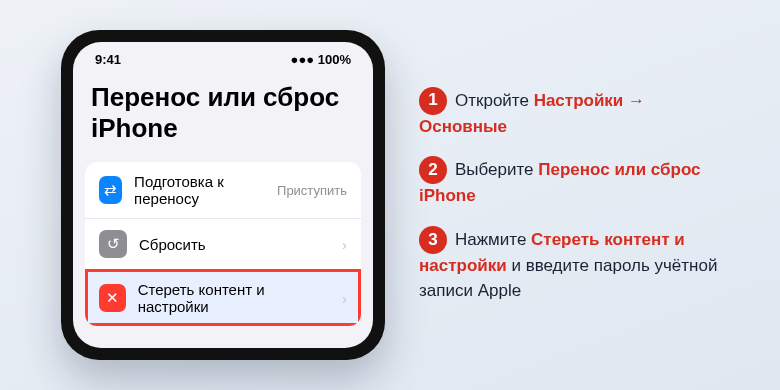
- Откройте Настройки → Основные → Перенос или сброс iPhone.
- Нажмите Стереть контент и настройки.
- Введите код-пароль телефона и пароль учётной записи Apple — так отключаются «Локатор» и блокировка активации.
- Если в телефоне есть eSIM, выберите её удаление (при переносе номера на новый iPhone сначала выполните перенос).
- Подтвердите стирание и дождитесь экрана приветствия.
На экране приветствия не должно быть сообщения «iPhone привязан к владельцу». Если оно есть — блокировка активации не снята: войдите на сайте icloud.com/find, выберите устройство и нажмите «Удалить из учётной записи».
Шаг 5. Выйдите из учётной записи и сотрите Android
На Android действует защита от сброса (FRP): если стереть телефон, не выйдя из аккаунта Google, после включения он потребует прежний логин и пароль. Поэтому порядок такой:
- Откройте Настройки → Пароли и аккаунты (на некоторых оболочках — «Аккаунты и архивация» или «Пользователи и аккаунты»).
- Выберите учётную запись Google и нажмите Удалить аккаунт. Повторите для всех аккаунтов Google.
- Выйдите из учётной записи производителя: Samsung account, Xiaomi-аккаунт (Mi), HONOR/HUAWEI ID. У Xiaomi заодно отключите «Поиск устройства».
- Откройте Настройки → Система → Сброс настроек → Удалить все данные (сброс к заводским настройкам). На Samsung: Общие настройки → Сброс → Сброс данных.
- Подтвердите PIN-кодом и дождитесь перезагрузки.
Названия пунктов зависят от производителя — удобнее всего набрать слово «сброс» в поиске по настройкам. Подробная инструкция с вариантами для разных марок: «Как сбросить Android до заводских настроек».
Шаг 6. Последние штрихи
- Выньте SIM-карту и карту памяти — про них забывают чаще всего.
- Уберите телефон из списка устройств: в настройках учётной записи Apple, на странице myaccount.google.com в разделе «Безопасность → Ваши устройства», в аккаунте производителя.
- Протрите корпус, снимите старый чехол и плёнку с пузырями, соберите комплект: коробка, кабель, чек.
- Запишите IMEI телефона (
*#06#) — пригодится для объявления и на случай споров. Как его посмотреть, читайте в статье «Как узнать IMEI телефона».
Как проверить, что всё сделано
Включите телефон после сброса. Он должен показать экран первоначальной настройки с выбором языка и не просить чужой пароль. На этом остановитесь: не проходите настройку и не входите в свою учётную запись снова — в таком виде и передавайте устройство покупателю.
Частые вопросы
Можно ли восстановить мои данные после сброса?
Память современных iPhone и Android-телефонов зашифрована, и при сбросе ключ шифрования уничтожается. Восстановить после этого файлы практически невозможно, дополнительные программы-«затиратели» не нужны.
Телефон уже отдан, а из аккаунта я не вышел. Что делать?
На iPhone — удалите устройство через icloud.com/find («Стереть» → «Удалить из учётной записи»). На Android — сотрите его через сервис «Найти устройство» на сайте google.com/android/find и удалите из списка устройств аккаунта. Затем смените пароль учётной записи.
Экран разбит и не реагирует. Как стереть?
Воспользуйтесь удалённым стиранием через «Локатор» или «Найти устройство» либо подключите мышь через переходник USB-C (на Android) и выполните сброс с её помощью.
© kak2.ru



Оставить комментарий