
Как использовать старый или сломанный ноутбук: 6 идей

У ноутбука треснул экран, батарея держит десять минут или он просто стал слишком медленным для современной Windows? Не спешите нести его на свалку или отдавать за бесценок на запчасти. Пока исправны материнская плата и хотя бы один видеовыход, такой компьютер ещё способен поработать.
Вот шесть идей, которые не требуют паяльника и серьёзных вложений — максимум понадобится внешний монитор, флешка и свободный вечер.
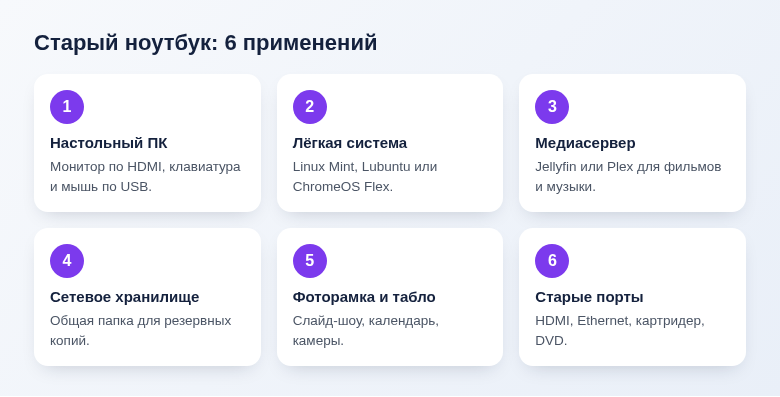
- С разбитым экраном или мёртвой батареей ноутбук работает как настольный ПК — нужен монитор, клавиатура и мышь.
- Медленный ноутбук оживит лёгкая система: Linux Mint, Lubuntu или ChromeOS Flex.
- Его можно превратить в домашний медиасервер или сетевое хранилище для резервных копий.
- Ноутбук с целым экраном годится как цифровая фоторамка или информационное табло.
- Вздувшийся аккумулятор обязательно снимите и сдайте в пункт приёма.
Сначала — безопасность
Осмотрите корпус. Если тачпад приподнялся, нижняя крышка выгнулась или ноутбук «качается» на столе — скорее всего, вздулся аккумулятор. Пользоваться таким нельзя: повреждённая литиевая батарея может загореться. Её нужно аккуратно отключить и снять (у большинства моделей — открутив нижнюю крышку), не прокалывая и не сгибая, и сдать в пункт приёма батареек или в магазин электроники, где стоят контейнеры для утилизации. Без аккумулятора большинство ноутбуков нормально работают от блока питания.
И ещё: если планируете кому-то отдать ноутбук или диск из него, сначала сотрите личные данные.
1. Настольный компьютер
Самый простой вариант для ноутбука с разбитой матрицей, сломанными петлями или нерабочей клавиатурой. Подключите монитор или телевизор по HDMI, добавьте USB-клавиатуру и мышь — получится тихий компактный системный блок.
Чтобы ноутбук не засыпал при закрытой крышке, в Windows 11 откройте Панель управления → Электропитание → Действие при закрытии крышки и для режима «От сети» выберите Действие не требуется. Переключить картинку на внешний экран поможет сочетание Win + P.
2. Вторая жизнь с лёгкой системой
Ноутбук 2012–2016 годов с Windows едва ворочается, но для интернета, документов и видео его мощности достаточно — нужна лишь система полегче.
- Linux Mint (редакция Xfce) или Lubuntu — привычный рабочий стол, браузер и офис «из коробки», комфортно работают на 4 ГБ памяти.
- ChromeOS Flex — бесплатная система от Google, один браузер Chrome. Подходит, если вся работа идёт в интернете.
Обе системы можно сначала запустить с флешки и проверить, не устанавливая. Заметнее всего ускоряет старый ноутбук замена жёсткого диска на недорогой SATA SSD и добавление планки памяти.
3. Домашний медиасервер
Сложите на ноутбук фильмы, музыку и семейное видео, установите бесплатный сервер Jellyfin или Plex — и смотрите всё это на телевизоре, планшете и телефонах через домашнюю сеть. Сервер сам подтянет обложки и описания, запомнит, на каком месте вы остановились.
Экран и клавиатура для этого не нужны: управлять сервером можно из браузера на другом устройстве. Поставьте ноутбук рядом с роутером и подключите кабелем — так видео будет идти без подтормаживаний.
4. Сетевое хранилище и резервные копии
Подключите к ноутбуку внешний диск и откройте к нему общий доступ: в Windows — правой кнопкой по папке → Свойства → Доступ, в Linux — через пакет Samba. Теперь на этот диск можно складывать копии документов и фото со всех домашних компьютеров.
У ноутбука в такой роли есть преимущество перед самодельным сервером из системного блока: он мало потребляет, а исправная батарея работает как встроенный бесперебойник.
5. Фоторамка, календарь или табло умного дома
Если экран цел, а подвели клавиатура или батарея, поставьте ноутбук на полку или кухонную столешницу и запустите на весь экран что-то полезное:
- слайд-шоу из папки с семейными фотографиями;
- общий семейный календарь и прогноз погоды;
- панель умного дома или картинку с камер видеонаблюдения.
В браузере полноэкранный режим включается клавишей F11. Яркость убавьте, а в настройках питания запретите отключать экран.
6. Переходник со «старыми» портами
В тонких современных ноутбуках часто остаётся пара USB-C. А у старого есть полноразмерный HDMI, сетевой разъём, обычные USB, картридер, иногда и DVD-привод. Он пригодится, чтобы скопировать фото с карты памяти, прошить роутер по кабелю, оцифровать старые диски или подключить принтер, для которого нет современных драйверов.
Если ничего не подошло
- Достаньте накопитель и вставьте его во внешний USB-бокс — получится внешний диск.
- Продайте ноутбук на запчасти через сервисы объявлений, честно описав неисправность: рабочие матрицу, память и клавиатуру покупают.
- Сдайте в утилизацию: старую технику принимают многие крупные сети электроники и городские пункты приёма, иногда со скидкой на новую покупку.
Частые вопросы
Можно ли держать ноутбук включённым круглосуточно?
Да, если он стоит на твёрдой поверхности и вентиляционные отверстия свободны. Раз в год почистите его от пыли. Если в фирменной утилите есть ограничение заряда до 60–80%, включите его — батарея прослужит дольше.
Ноутбук не включается совсем. Он на что-то годится?
Из него можно извлечь диск и оперативную память. Остальное — на запчасти или в переработку.
Стоит ли ремонтировать старый ноутбук?
Посчитайте: если замена матрицы или батареи стоит больше трети цены аналогичного подержанного ноутбука, выгоднее использовать его в одной из ролей выше.
© kak2.ru



Оставить комментарий