
Как сделать выпадающий список в Excel

Выпадающий список в ячейке избавляет от опечаток и разнобоя: вместо «оплачено», «Оплачен» и «опл.» все выбирают одно значение из меню. Это удобно для статусов заказов, списков сотрудников, категорий расходов и любых таблиц, которые заполняют несколько человек.
Покажем, как сделать выпадающий список в Excel за минуту, как брать значения из диапазона, чтобы список пополнялся сам, и как сделать связанные списки.
- Выделите ячейки → «Данные» → «Проверка данных» → «Тип данных»: «Список».
- В поле «Источник» перечислите варианты через точку с запятой (
Да;Нет) или укажите диапазон ячеек. - Чтобы список пополнялся автоматически, держите варианты в «умной» таблице (
Ctrl+T). - Удалить список: «Проверка данных» → «Очистить все».
Способ 1. Варианты прямо в настройках
Подходит для коротких списков, которые редко меняются: «Да/Нет», статусы, размеры.
- Выделите ячейку или столбец, где нужен список.
- Откройте вкладку «Данные» и нажмите «Проверка данных» (значок с галочкой и красным кругом в группе «Работа с данными»).
- На вкладке «Параметры» в поле «Тип данных» выберите «Список».
- В поле «Источник» введите варианты через точку с запятой:
Новый;В работе;Оплачен;Отменён. - Убедитесь, что стоит флажок «Список допустимых значений», и нажмите «ОК».
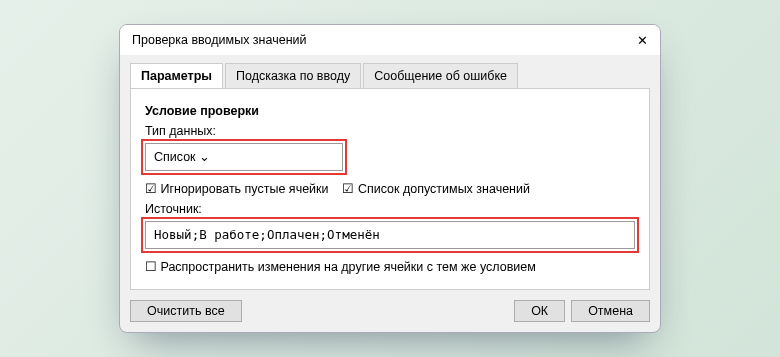
Рядом с ячейкой появится стрелка — нажмите её, чтобы выбрать значение. С клавиатуры список открывается сочетанием Alt + ↓.
Разделитель зависит от региональных настроек: в русской версии Windows и Excel — точка с запятой, в английской — запятая. Если все варианты слились в одну строку, поменяйте разделитель.
Способ 2. Значения из диапазона ячеек
Если вариантов много или они могут меняться, удобнее хранить их на листе.
- Напишите варианты в столбец, например на отдельном листе «Справочник», в ячейки
A1:A10. - Выделите ячейки для списка → «Данные» → «Проверка данных» → «Список».
- Щёлкните в поле «Источник» и выделите диапазон мышью. Получится
=Справочник!$A$1:$A$10. - Нажмите «ОК».
Теперь, если поменять значение в справочнике, оно поменяется и в выпадающем списке. Лист со справочником можно скрыть: правый клик по ярлыку листа → «Скрыть».
Способ 3. Список, который пополняется сам
Обычный диапазон не растёт: если дописать 11-й вариант под A10, в списке его не будет. Решение — «умная» таблица.
- Выделите столбец с вариантами вместе с заголовком и нажмите
Ctrl+T(или «Вставка» → «Таблица»). Отметьте «Таблица с заголовками». - Выделите варианты без заголовка и в поле «Имя» слева от строки формул впишите имя, например
Статусы, затем нажмитеEnter. - В настройках проверки данных в поле «Источник» укажите
=Статусы.
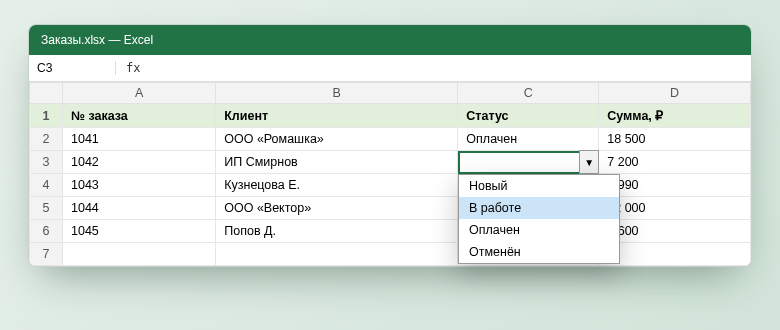
Теперь при добавлении новой строки в таблицу именованный диапазон расширится, и новый вариант сразу появится в выпадающем списке.
Связанные (зависимые) списки
Например, в первом столбце выбираете категорию «Фрукты» или «Овощи», а во втором появляются только фрукты или только овощи.
- На листе-справочнике сделайте столбцы с заголовками
ФруктыиОвощии вариантами под ними. - Каждому столбцу вариантов (без заголовка) присвойте имя, точно совпадающее с заголовком: выделите → поле «Имя» →
Фрукты, затемОвощи. - Для первого столбца (например,
A2) сделайте обычный список с источникомФрукты;Овощи. - Для второго (
B2) в «Источнике» укажите формулу=ДВССЫЛ(A2)(в английской версии —=INDIRECT(A2)).
Функция ДВССЫЛ превращает текст «Фрукты» в ссылку на одноимённый диапазон. Имена не могут содержать пробелы — используйте подчёркивание: Бытовая_химия.
Подсказка и сообщение об ошибке
В том же окне «Проверка вводимых значений» есть ещё две вкладки:
- «Подсказка по вводу» — текст, который всплывает при выборе ячейки: «Выберите статус из списка».
- «Сообщение об ошибке» — что делать, если человек ввёл значение вручную. Вид «Останов» запрещает ввод не из списка, «Предупреждение» и «Сообщение» разрешают его после подтверждения.
Как изменить или удалить список
Выделите ячейки со списком и снова откройте «Данные» → «Проверка данных». Поменяйте источник или нажмите «Очистить все», чтобы удалить список. Чтобы найти все ячейки со списками на листе: «Главная» → «Найти и выделить» → «Проверка данных».
Скопировать список в другие ячейки можно обычным копированием или через «Специальная вставка» → «Условия на значения», чтобы перенести только список без содержимого.
В Google Таблицах
Выделите ячейки, нажмите правой кнопкой → «Раскрывающийся список» (или «Вставка» → «Раскрывающийся список»). Справа откроется панель: впишите варианты, для каждого можно выбрать цвет. Источник из диапазона задаётся в поле «Критерии» → «Раскрывающийся список (из диапазона)».
Частые вопросы
Стрелка списка не появляется
Проверьте, что в окне проверки данных стоит флажок «Список допустимых значений». Также стрелку не видно, если ячейка не выделена, — так и должно быть.
Можно ли выбирать несколько значений в одной ячейке?
Стандартными средствами Excel — нет, только через макрос. В Google Таблицах для раскрывающегося списка можно включить выбор нескольких вариантов в расширенных настройках.
© kak2.ru



Оставить комментарий