
Как открыть диспетчер задач и снять зависшую программу

Программа зависла, окно не закрывается, крестик не реагирует, а в заголовке висит «Не отвечает». В такой ситуации выручает Диспетчер задач: он показывает все запущенные программы и позволяет принудительно закрыть любую из них.
Рассказываем, как открыть Диспетчер задач в Windows 11 и 10 шестью способами, как снять зависшую задачу и что делать, если зависло всё, включая сам Диспетчер.
- Самый быстрый способ открыть Диспетчер задач —
Ctrl+Shift+Esc. - Если экран завис —
Ctrl+Alt+Delete→ «Диспетчер задач». - Чтобы закрыть программу: вкладка «Процессы» → выделите её → кнопка «Снять задачу».
- Не завершайте системные процессы вроде csrss.exe, wininit.exe и svchost.exe — это может привести к перезагрузке или синему экрану.
Как открыть Диспетчер задач
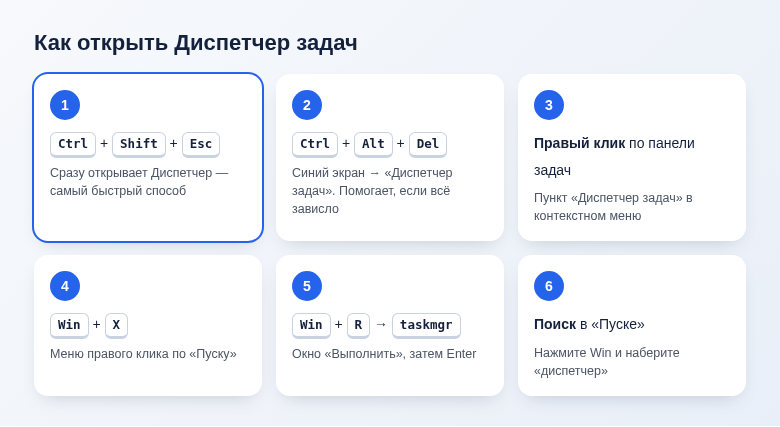
Ctrl+Shift+Esc— открывает Диспетчер сразу, без промежуточных экранов. Запомните это сочетание, оно самое удобное.Ctrl+Alt+Delete— откроется синий экран с вариантами, выберите «Диспетчер задач». Этот способ срабатывает, даже когда зависшая программа перекрыла весь экран.- Правый клик по панели задач → «Диспетчер задач». В Windows 11 этот пункт вернули в обновлении 2023 года, на актуальных версиях он есть.
- Правый клик по «Пуску» (или
Win+X) → «Диспетчер задач». Win+R→ введитеtaskmgr→Enter.- Поиск: нажмите
Winи начните набирать «диспетчер».
Если Диспетчер открылся маленьким окном с одним списком программ (так бывает в Windows 10), нажмите «Подробнее» внизу.
Как снять зависшую программу
- Откройте Диспетчер задач и перейдите на вкладку «Процессы» (в Windows 11 она первая в меню слева).
- В разделе «Приложения» найдите зависшую программу. Обычно в колонке «Состояние» у неё написано «Не отвечает».
- Выделите её и нажмите «Снять задачу» вверху окна (или правый клик → «Снять задачу»).
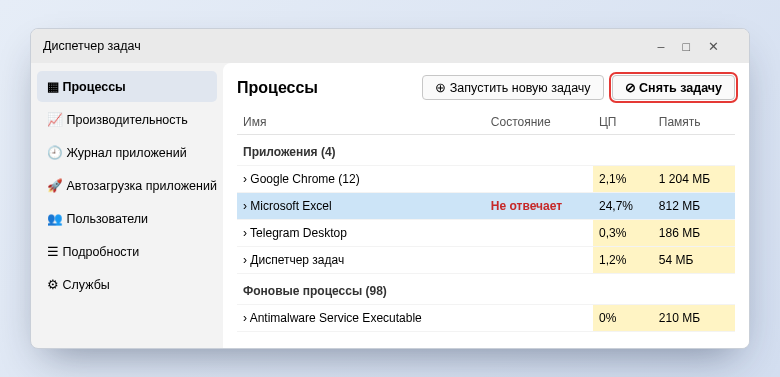
Программа закроется сразу. Несохранённые данные в ней, скорее всего, пропадут, поэтому сначала подождите минуту-другую: иногда программа «отвисает» сама, особенно если она обрабатывает большой файл.
Если программа запустила несколько процессов (так работают браузеры), перейдите на вкладку «Подробности», найдите её основной процесс, например chrome.exe, и выберите правым кликом «Завершить дерево процессов». Закроются все связанные процессы сразу.
Если завис Проводник, панель задач или «Пуск»
Когда не открывается «Пуск», пропала панель задач или не реагирует рабочий стол, перезагружать компьютер не обязательно:
- Откройте Диспетчер задач через
Ctrl+Shift+Esc. - На вкладке «Процессы» найдите «Проводник» (Windows Explorer).
- Выделите его и нажмите «Перезапустить» — кнопка появляется вместо «Снять задачу».
Панель задач и рабочий стол на пару секунд исчезнут и появятся снова. Подробнее — в статье как перезапустить explorer.exe.
Если зависшая игра закрывает Диспетчер
Полноэкранные игры иногда перекрывают окно Диспетчера: он открылся, но его не видно. Попробуйте:
- нажать
Alt+Tabи выбрать Диспетчер задач; - в Диспетчере открыть «Параметры» и включить «Поверх остальных окон» — пригодится на будущее;
- создать новый виртуальный рабочий стол сочетанием
Win+Ctrl+Dи открыть Диспетчер там; - просто попробовать закрыть игру сочетанием
Alt+F4.
Кнопка «Завершить задачу» прямо на панели задач
В Windows 11 можно закрывать зависшие программы без Диспетчера — правым кликом по значку на панели задач. Функцию нужно включить:
- Откройте Параметры → Система → Дополнительно. В более ранних сборках Windows 11 этот пункт находится в разделе Система → Для разработчиков.
- Включите переключатель «Завершить задачу».
Теперь в контекстном меню значка программы на панели задач появится пункт «Завершить задачу».
Через командную строку
Если мышь не слушается, а клавиатура работает, откройте Win + R → cmd и выполните команду. Закрыть программу по имени файла:
taskkill /im notepad.exe /fЗакрыть сразу все программы, которые не отвечают:
taskkill /f /fi "status eq not responding"Ключ /f означает принудительное завершение. Имя процесса можно посмотреть командой tasklist.
Что нельзя завершать
Отключать процессы наугад не стоит. Завершение csrss.exe, wininit.exe, smss.exe, lsass.exe или «Системы» приведёт к синему экрану или перезагрузке, а svchost.exe — к отключению сетевых и других служб. Если не уверены, что это за процесс, нажмите на нём правой кнопкой → «Поиск в Интернете».
Частые вопросы
Диспетчер задач не открывается и пишет, что отключён администратором
Значит, его запретили политикой — так бывает на рабочих компьютерах или после вирусов. На личном ПК проверьте систему антивирусом и обратитесь к тому, кто настраивал компьютер. На рабочем — к системному администратору.
Где Диспетчер задач на Mac?
Его аналог называется «Мониторинг системы», а для закрытия программ есть сочетание Cmd + Option + Esc. Подробно — в статье как открыть диспетчер задач на Mac.
© kak2.ru



Оставить комментарий