
Как записать видео с экрана в Windows без программ
Нужно показать коллеге, как воспроизвести ошибку, записать кусок онлайн-урока или игровой момент? Скачивать OBS или Bandicam необязательно: в Windows 11 есть сразу два встроенных инструмента для записи экрана, а в Windows 10 — один.
Разберём, чем они отличаются, какие клавиши нажимать и где потом искать готовое видео.
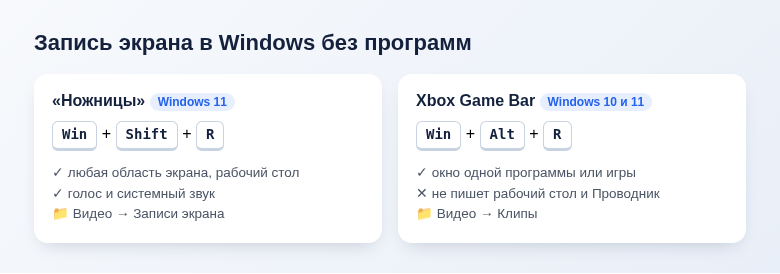
- Windows 11: нажмите
Win+Shift+R, выделите область и нажмите «Пуск» — записывают «Ножницы». Видео сохраняется в папку «Видео → Записи экрана». - Windows 10 и 11: Xbox Game Bar, клавиши
Win+Alt+R. Пишет только окно одной программы, не рабочий стол и не Проводник. - Записи Game Bar лежат в папке «Видео → Клипы».
- Для записи со звуком микрофона включите его в панели записи до старта.
Какой способ выбрать
- «Ножницы» (только Windows 11) — запись любой области экрана, включая рабочий стол, Проводник и несколько окон сразу. Подходит для инструкций и демонстраций.
- Xbox Game Bar (Windows 10 и 11) — запись одного активного приложения: игры, браузера, программы. Удобен для игр и когда нужно записать всё окно целиком.
- Clipchamp и PowerPoint — запасные варианты, если первые два не подходят.
Способ 1. «Ножницы» в Windows 11
Приложение «Ножницы» (Snipping Tool) умеет не только делать скриншоты, но и записывать видео. Если вы им уже пользуетесь для снимков, как в нашей статье про скриншот части экрана, разобраться будет совсем просто.
- Нажмите
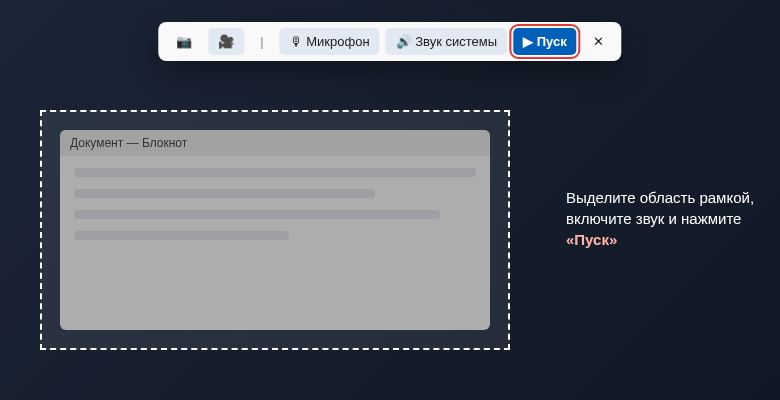
Win+Shift+R. Экран затемнится, а сверху появится панель «Ножниц». Другой вариант — открыть «Ножницы» через Пуск, переключиться на значок видеокамеры («Запись») и нажать «Создать». - Выделите мышью область, которую нужно записать. Чтобы записать весь экран, растяните рамку от угла до угла.
- На панели проверьте звук: значок микрофона включает ваш голос, значок динамика — системные звуки (звук из видео, уведомления).
- Нажмите «Пуск». Начнётся обратный отсчёт три секунды, затем пойдёт запись.
- Во время записи можно поставить паузу. Чтобы закончить, нажмите красную кнопку «Стоп».
После остановки откроется окно предпросмотра. Видео в формате MP4 автоматически сохраняется в папку «Видео» → «Записи экрана». Если автосохранение отключено в настройках «Ножниц», нажмите значок дискеты или Ctrl + S.
Если запись не появляется в меню «Ножниц», обновите приложение через Microsoft Store: функция есть в актуальных версиях Windows 11, но на очень старых сборках её может не быть.
Способ 2. Xbox Game Bar (Windows 10 и 11)
Game Bar создавался для игр, но записывает и обычные программы.
- Откройте окно, которое хотите записать, и кликните по нему, чтобы оно стало активным.
- Нажмите
Win+Alt+R— запись начнётся сразу. В углу появится маленький таймер. - Чтобы остановить, снова нажмите
Win+Alt+Rили кнопку «Стоп» на таймере.
Можно действовать и через меню: Win + G откроет оверлей Game Bar, в виджете «Запись» есть кнопка начала записи и переключатель микрофона. Если панель не открывается, проверьте, что она включена: Параметры → Игры → Game Bar.
Ограничения: Game Bar не записывает рабочий стол и Проводник — только окна приложений. Если окно свернуть или переключиться на другое, в записи будет то, что было в исходном окне. Для записи нескольких окон используйте «Ножницы».
Готовые ролики лежат в папке «Видео» → «Клипы» (Captures). Их же можно найти в оверлее Game Bar через «Показать все записи». Папку, качество видео и запись звука настраивают в Параметры → Игры → Записи.
Способ 3. Clipchamp
Clipchamp — видеоредактор Microsoft, который предустановлен в Windows 11 (если его нет, он бесплатно скачивается из Microsoft Store). Нужна учётная запись Microsoft.
- Откройте Clipchamp и создайте новое видео.
- Слева выберите «Запись и создание» → «Экран» (или «Экран и камера», если нужно лицо в углу).
- Разрешите доступ, выберите весь экран, окно или вкладку и начните запись.
Плюс способа — запись сразу попадает в редактор: можно обрезать, добавить подписи и экспортировать. Минус — он сложнее и тяжелее «Ножниц».
Способ 4. PowerPoint
Если установлен Microsoft Office, откройте PowerPoint, создайте пустую презентацию и выберите «Вставка» → «Запись экрана». Выделите область, нажмите «Запись», а по окончании — Win + Shift + Q. Видео вставится на слайд, сохранить его можно правым кликом → «Сохранить файл мультимедиа как…».
Если не записывается звук или видео чёрное
- Нет голоса. Проверьте, что микрофон включён на панели записи, а в Параметры → Конфиденциальность и защита → Микрофон разрешён доступ приложениям.
- Нет звука системы. В «Ножницах» включите значок динамика до начала записи.
- Чёрный экран вместо видео. Так бывает при записи онлайн-кинотеатров и защищённого контента — это защита от копирования, обойти её штатными средствами нельзя.
- Game Bar пишет «Невозможно записать». Вы на рабочем столе или в Проводнике. Откройте нужную программу и повторите.
Частые вопросы
Есть ли ограничение по длительности?
У Game Bar максимальная длина записи задаётся в «Параметры → Игры → Записи». У «Ножниц» жёсткого лимита нет, но длинные записи занимают много места: проверьте свободное место на диске.
Можно ли записать экран на Mac так же просто?
Да, там есть сочетание Shift + Cmd + 5. Подробно — в статье как записать экран на Mac.
© kak2.ru
Оставить комментарий