
Как проверить, исправна ли зарядка и кабель
Телефон заряжается очень медленно, зарядка то начинается, то прерывается, или смартфон вовсе не реагирует на кабель. Виноватым может быть блок питания, кабель, разъём телефона или сам аккумулятор. Хорошая новость: в большинстве случаев причину можно найти дома за несколько минут, без сервиса.
Расскажем, как по шагам выяснить, что именно неисправно, как измерить реальную мощность зарядки USB-тестером, что покажут встроенные средства Android и iPhone и когда зарядку пора выбросить.
- Меняйте по одному элементу: другой кабель с той же зарядкой, затем другой блок с тем же кабелем. Так вы найдёте виновника.
- Проверьте разъём телефона: пыль и ворс в нём — частая причина плохого контакта.
- Точнее всего мощность покажет USB-тестер (USB-C-тестер) за несколько сотен рублей.
- Зарядку, которая сильно греется, гудит, искрит или пахнет гарью, выбросьте сразу.
Признаки неисправной зарядки или кабеля
- Телефон заряжается заметно медленнее, чем раньше, или не включает быструю зарядку.
- Зарядка прерывается, если пошевелить кабель.
- Телефон пишет «Медленная зарядка», «Аксессуар не поддерживается» или вообще не реагирует.
- Блок питания или штекер сильно нагревается, гудит или потрескивает.
- Видимые повреждения: перегиб и надрыв оплётки у штекера, оплавленный пластик, расшатанный штекер.
Как найти виновника: проверка по шагам
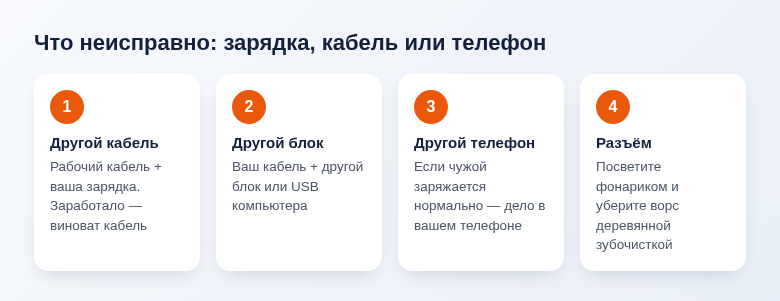
- Поменяйте кабель. Возьмите заведомо рабочий кабель и подключите к той же зарядке. Если всё заработало, проблема в кабеле — это самая частая причина.
- Поменяйте блок питания. Подключите старый кабель к другому блоку или к USB-порту компьютера. Если и так не заряжается, а с другим кабелем заряжался — кабель точно неисправен.
- Проверьте зарядку на другом устройстве. Если чужой телефон с этим комплектом заряжается нормально, ищите проблему в вашем телефоне.
- Попробуйте другую розетку. Удлинители и старые розетки с плохим контактом тоже бывают виноваты.
- Осмотрите разъём телефона (см. ниже).
- Перезагрузите телефон. Иногда контроллер зарядки «зависает» после обновления, и перезапуск помогает.
Почистите разъём телефона
В USB-C или Lightning со временем набивается ворс из карманов. Штекер перестаёт входить до конца, и контакт пропадает. Посмотрите в разъём с фонариком: если видите серый налёт или комочки, аккуратно выньте их деревянной зубочисткой или пластиковой палочкой, не надавливая на контакты. Потом продуйте разъём. Металлические иголки и скрепки не используйте: ими легко замкнуть или погнуть контакты.
Если штекер в разъёме болтается или вываливается даже после чистки, разъём изношен и его меняют в сервисе.
Как измерить мощность зарядки
USB-тестер
Самый точный домашний способ. USB-тестер — это небольшой переходник с экраном, который включается между зарядкой и кабелем. Он показывает напряжение (В), ток (А) и мощность (Вт), а продвинутые модели — ещё и согласованный протокол быстрой зарядки (PD, QC).
- Для зарядок USB-C берите тестер с разъёмами USB-C, для старых — с USB-A.
- Измеряйте на разряженном телефоне (20–50%): к 80–100% мощность снижается сама, это нормально.
- Сравните результат с тем, что заявлено на блоке. Если зарядка на 20 Вт выдаёт 5 В и 1 А (5 Вт), быстрая зарядка не включилась: неподходящий кабель, протокол или неисправность.
Встроенные подсказки Android и iPhone
- Android. При подключении на экране блокировки появляется надпись: «Заряжается», «Быстрая зарядка», «Медленная зарядка». У Samsung — «Сверхбыстрая зарядка». Если вместо обычной быстрой появилась медленная, проверьте комплект.
- Приложения для Android вроде Ampere или AccuBattery показывают ток зарядки. Цифры приблизительные и зависят от модели, но для сравнения двух кабелей между собой годятся.
- iPhone напрямую ток не показывает. Ориентируйтесь на скорость: с исправной зарядкой от 20 Вт современный iPhone набирает около 50% примерно за полчаса. В свежих версиях iOS, если блок выдаёт слишком мало мощности (например, старый адаптер на 5 Вт), в «Настройки» → «Аккумулятор» и на экране блокировки появляется пометка о медленном зарядном устройстве.
Ноутбук
На Mac мощность подключённой зарядки видна в «Информации о системе» → «Электропитание» → «Сведения о зарядном устройстве». В Windows сведения о батарее и истории зарядки собирает отчёт: введите в терминале powercfg /batteryreport, а затем откройте созданный HTML-файл.
Почему телефон заряжается медленно с исправной зарядкой
- Разные стандарты. Зарядка от Xiaomi на 67 Вт зарядит iPhone или Samsung только на базовой скорости, если не поддерживает USB Power Delivery.
- Кабель не тот. Для мощностей больше 60 Вт нужен кабель с поддержкой 5 А (с чипом E-Marker). Тонкие дешёвые кабели ограничивают ток.
- Телефон перегрет. В жару или во время игр система снижает мощность зарядки.
- Включено ограничение заряда до 80% или оптимизированная зарядка: телефон намеренно останавливается.
- Аккумулятор изношен и принимает заряд хуже.
Когда зарядку пора выбросить
- Блок сильно греется, гудит, щёлкает, пахнет гарью.
- На корпусе трещины, следы оплавления или искрения.
- У кабеля оголены провода или штекер болтается.
- Безымянный блок без маркировки: в таких часто нет защиты, и они опасны и для телефона, и для дома.
Если зарядка в порядке, а батарея всё равно быстро садится, причина может быть в износе аккумулятора или фоновых приложениях. А в дороге выручит хороший пауэрбанк. Ещё одна частая причина «странной» разрядки — раздача интернета: режим модема расходует заряд особенно быстро.
Частые вопросы
Можно ли заряжать телефон зарядкой от другого бренда
Да, если это качественная зарядка с USB Power Delivery. Телефон сам запросит столько мощности, сколько может принять.
Опасна ли слишком мощная зарядка
Нет. Зарядка на 65 Вт не «пережжёт» телефон, рассчитанный на 20 Вт: мощность согласуется автоматически.
Нужно ли вынимать зарядку из розетки
Исправный блок без нагрузки потребляет совсем мало. Но старые, дешёвые и повреждённые блоки лучше не оставлять в розетке без присмотра.
© kak2.ru



Оставить комментарий