
Как сгенерировать SSH-ключ и добавить его на сервер

SSH-ключ позволяет заходить на сервер без пароля и безопаснее, чем по паролю: на компьютере хранится закрытый ключ, а на сервере — открытый. Создаётся пара одной командой ssh-keygen, которая есть в Linux, macOS и Windows 10 и 11 — ничего устанавливать не нужно.
Расскажем, как сгенерировать ключ, как добавить его на сервер командой ssh-copy-id или вручную, как сделать это из Windows, а также как настроить короткий вход по имени и при желании отключить вход по паролю.
- Создайте ключ:
ssh-keygen -t ed25519 -C "ваш комментарий", нажмитеEnterдля пути по умолчанию и задайте парольную фразу. - Открытый ключ — файл
~/.ssh/id_ed25519.pub, закрытый —~/.ssh/id_ed25519(его никому не передавайте). - Добавьте ключ на сервер:
ssh-copy-id user@сервер(Linux, macOS) или допишите содержимое .pub в~/.ssh/authorized_keysна сервере. - Проверьте вход:
ssh user@сервер— пароль от сервера больше не спрашивается.
Как работают SSH-ключи
Ключи всегда создаются парой:
- Закрытый (приватный) ключ — файл без расширения, например
id_ed25519. Остаётся только на вашем компьютере. Кто получил его, тот получил доступ к серверам. - Открытый (публичный) ключ — файл
id_ed25519.pub. Его можно спокойно копировать на серверы, в GitHub, GitLab, панели хостинга.
При подключении сервер проверяет, что у вас есть закрытый ключ, соответствующий одному из открытых в его списке. Сам закрытый ключ по сети не передаётся.
Шаг 1. Сгенерируйте ключ
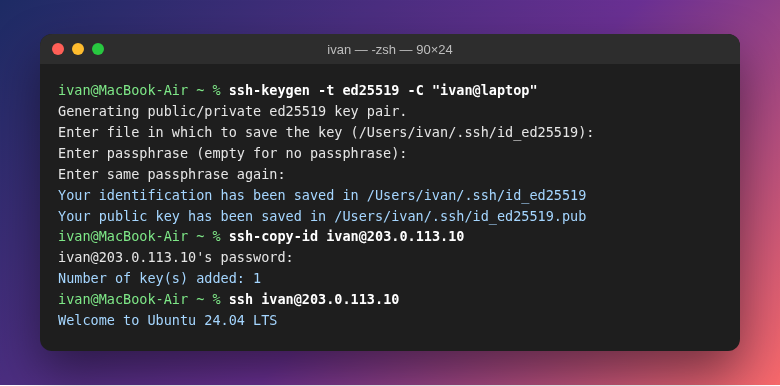
Откройте терминал: в Linux и macOS — «Терминал», в Windows — PowerShell или Терминал Windows. Выполните:
ssh-keygen -t ed25519 -C "ivan@laptop"- На вопрос
Enter file in which to save the keyнажмитеEnter— ключ сохранится в папку.sshвашего профиля. Если ключ с таким именем уже есть, программа спросит, перезаписать ли его, — ответьтеnи укажите другое имя, иначе старый ключ пропадёт. - На
Enter passphraseвведите парольную фразу и повторите её. Символы при вводе не отображаются. Фраза защищает ключ, если файл украдут. Можно оставить пустой (два разаEnter), но тогда ключ работает для любого, кто получит файл.
-t ed25519 — современный тип ключа: короткий, быстрый и надёжный. Параметр -C — просто комментарий, чтобы потом понять, чей это ключ. Если сервер очень старый и не принимает ed25519, создайте RSA-ключ: ssh-keygen -t rsa -b 4096.
Посмотреть открытый ключ:
cat ~/.ssh/id_ed25519.pub                       # Linux, macOS
type $env:USERPROFILE\.ssh\id_ed25519.pub       # Windows PowerShell
Это одна длинная строка, которая начинается с ssh-ed25519 и заканчивается вашим комментарием.
Шаг 2. Добавьте ключ на сервер
Linux и macOS: ssh-copy-id
ssh-copy-id ivan@203.0.113.10Программа один раз спросит пароль от сервера, сама создаст папку ~/.ssh на сервере, допишет ключ в файл authorized_keys и выставит правильные права. Если SSH на сервере работает на нестандартном порту, добавьте -p 2222.
Windows: одной командой в PowerShell
В Windows ssh-copy-id нет, но то же самое делает такая команда:
type $env:USERPROFILE\.ssh\id_ed25519.pub | ssh ivan@203.0.113.10 "mkdir -p ~/.ssh && chmod 700 ~/.ssh && cat >> ~/.ssh/authorized_keys && chmod 600 ~/.ssh/authorized_keys"Она отправит открытый ключ по SSH и допишет его в конец списка на сервере. Пароль от сервера будет запрошен один раз.
Вручную или через панель хостинга
Многие хостинги и облака позволяют вставить открытый ключ в личном кабинете при создании VPS — тогда сервер сразу будет пускать вас по ключу. Вручную: зайдите на сервер по паролю, откройте файл ~/.ssh/authorized_keys в редакторе (например, nano) и вставьте строку из .pub-файла отдельной строкой.
Шаг 3. Проверьте вход
ssh ivan@203.0.113.10Если вы задали парольную фразу, её спросят — это пароль от ключа, а не от сервера. Чтобы не вводить её постоянно, добавьте ключ в агент: ssh-add ~/.ssh/id_ed25519. В macOS удобно сохранить фразу в связке ключей: ssh-add --apple-use-keychain ~/.ssh/id_ed25519. В Windows агент — служба «OpenSSH Authentication Agent»: включите для неё автоматический запуск в «Службах», после чего ssh-add запомнит ключ.
Короткий вход по имени: файл config
Чтобы не набирать адрес, пользователя и порт каждый раз, создайте файл ~/.ssh/config:
Host myvps
    HostName 203.0.113.10
    User ivan
    Port 22
    IdentityFile ~/.ssh/id_ed25519
Теперь достаточно команды ssh myvps. Тот же псевдоним работает в scp, rsync и Git.
Отключите вход по паролю (по желанию)
Когда вход по ключу заработал, можно запретить пароли — это защитит сервер от подбора. Сначала убедитесь, что вход по ключу работает в отдельном окне, иначе можно потерять доступ. Затем на сервере откройте /etc/ssh/sshd_config (или создайте файл в /etc/ssh/sshd_config.d/), задайте:
PasswordAuthentication noи перезапустите службу: sudo systemctl restart ssh (в Debian и Ubuntu) или sudo systemctl restart sshd (в Fedora, CentOS, Rocky).
Если сервер не принимает ключ
- Проверьте права на сервере: папка
~/.ssh—700, файлauthorized_keys—600, домашняя папка не должна быть доступна на запись другим. - Убедитесь, что вставили именно открытый ключ (.pub) и одной строкой, без переносов.
- Посмотрите подробный лог подключения:
ssh -v ivan@сервер.
Подробный разбор всех причин — в статье как исправить ошибку «Permission denied (publickey)».
Частые вопросы
Можно ли использовать один ключ для нескольких серверов?
Да, один открытый ключ можно добавить на сколько угодно серверов и в GitHub. Но для рабочих и личных задач удобнее держать разные ключи — их легко отозвать по отдельности.
Как перенести ключ на новый компьютер?
Скопируйте оба файла в папку ~/.ssh на новом компьютере и в Linux и macOS выставьте права chmod 600 ~/.ssh/id_ed25519. Но безопаснее создать новый ключ и добавить его на серверы.
Итог: ssh-keygen -t ed25519 → ssh-copy-id user@сервер (или команда для PowerShell) → ssh user@сервер. Закрытый ключ храните только у себя.
© kak2.ru



Оставить комментарий