
Как установить Python на Windows и проверить версию
В Windows Python по умолчанию не установлен, а команда python в свежей системе открывает Microsoft Store. С версии 3.14 официальный способ установки изменился: вместо классического установщика python.org рекомендует Python install manager — небольшую программу, которая ставит и обновляет версии Python одной командой.
Расскажем, как установить Python через новый менеджер и через классический установщик, как проверить версию и pip, и что делать, если Windows «не видит» Python. Инструкция для Windows 11 и Windows 10.
- Рекомендуемый способ — Python install manager из Microsoft Store или с python.org/downloads; после него команда
py installставит последнюю версию Python. - Классический установщик .exe ещё доступен для Python 3.14, но python.org пометил его устаревшим: для Python 3.16 и новее его не будет.
- Проверить установку:
python --versionиpython -m pip --versionв PowerShell или командной строке. - Если
pythonоткрывает Microsoft Store, проверьте «Псевдонимы выполнения приложений» в Параметрах.
Какой способ выбрать
- Python install manager — новый официальный вариант. Ставит Python в папку пользователя без прав администратора, позволяет держать несколько версий и обновлять их командами. Подходит почти всем.
- Классический установщик (.exe) — привычный мастер «Далее → Далее». Удобен, если по учебнику или на работе нужна именно такая установка. Для Python 3.14 он ещё выпускается, но python.org объявил его устаревшим.
- winget — для тех, кто любит ставить программы командой.
Если на компьютере уже стоит старая версия Python, удалять её не обязательно: несколько версий спокойно уживаются.
Способ 1. Python install manager (рекомендуется)
- Откройте Microsoft Store, найдите Python install manager (издатель — Python Software Foundation) и нажмите «Получить». Другой вариант — скачать установщик MSIX со страницы python.org/downloads и запустить его двойным щелчком.
- Откройте PowerShell или Терминал Windows: правый щелчок по «Пуску» → «Терминал».
- Установите последнюю версию Python:
py installМенеджер скачает и поставит актуальный выпуск. Нужна конкретная версия — укажите её:
py install 3.13. - При первой установке менеджер может предложить добавить папку
%LocalAppData%\Python\binв переменную PATH. Согласитесь — тогда будут работать и команды видаpython3.14. - Закройте и снова откройте окно терминала.
Кстати, если Python ещё не установлен ни в какой версии, команда python или py сама запустит установку последнего выпуска.
Полезные команды менеджера
py list              # какие версии Python установлены
py install 3.13      # поставить ещё одну версию
py -V:3.13 script.py # запустить скрипт конкретной версией
py uninstall 3.13    # удалить версию
Для установки через winget python.org указывает такую команду (это идентификатор менеджера в Microsoft Store):
winget install 9NQ7512CXL7T -e --accept-package-agreementsСпособ 2. Классический установщик
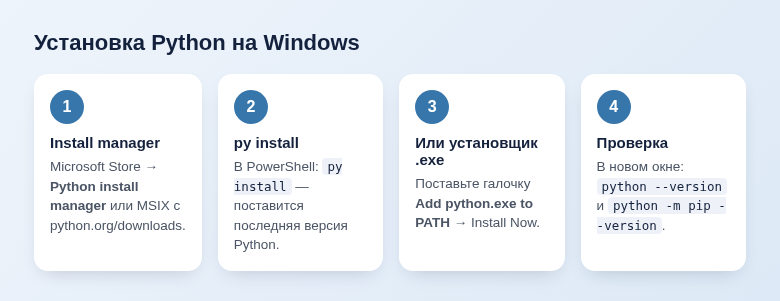
- Зайдите на python.org → Downloads → Windows и скачайте Windows installer (64-bit) нужной версии. Для компьютеров на процессорах ARM (Snapdragon) берите вариант ARM64.
- Запустите скачанный .exe.
- В первом окне поставьте галочку «Add python.exe to PATH» внизу. Это самый важный шаг: без него команда
pythonне заработает в терминале. - Нажмите «Install Now». Если нужно поменять папку или поставить Python для всех пользователей, выберите «Customize installation».
- В конце установщик может предложить «Disable path length limit» — снять ограничение Windows на длину пути в 260 символов. Нажмите, если у вас есть права администратора: это избавит от ошибок при установке некоторых библиотек.
Как проверить, что Python установлен
Откройте новое окно PowerShell или командной строки (Win + R → cmd → Enter) и выполните:
python --version
python -m pip --version
Первая команда покажет версию, например Python 3.14.x. Вторая — версию pip, менеджера библиотек. Если ставили через install manager, список версий покажет py list. Если всё выводится, можно ставить пакеты:
python -m pip install requestsЗапуск через python -m pip надёжнее, чем просто pip: библиотека гарантированно установится именно для того Python, который вы вызываете. Для отдельных проектов лучше создавать виртуальное окружение (python -m venv .venv), чтобы библиотеки разных проектов не мешали друг другу.
Если что-то пошло не так
Команда python открывает Microsoft Store
В Windows есть «псевдонимы» — заглушки python.exe и python3.exe, которые ведут в магазин. Откройте «Параметры» → «Приложения» → «Дополнительные параметры приложений» → «Псевдонимы выполнения приложений». Если вы ставили классическим установщиком — выключите псевдонимы «Установщик приложения python.exe» и «python3.exe». Если через install manager — наоборот, убедитесь, что включены псевдонимы Python (default) и Python install manager.
«python не является внутренней или внешней командой»
Python не добавлен в PATH. Либо переустановите его с галочкой «Add python.exe to PATH» (в установщике выберите «Modify»), либо используйте команду py — она обычно работает и без PATH. Не забудьте открыть новое окно терминала после установки: старые окна не видят изменений.
Ошибки при pip install
Если pip ругается на отсутствие прав, не запускайте его от администратора — лучше создайте виртуальное окружение или добавьте ключ --user. Ошибка про длинные пути лечится включением «Disable path length limit».
Частые вопросы
Чем py отличается от python?
python запускает версию по умолчанию, а py умеет выбирать версию: py -V:3.13. При установке через install manager доступны обе команды.
Какую версию ставить?
Последнюю стабильную (на начало октября 2026 года это ветка 3.14). Старую версию ставьте, только если её требует конкретная библиотека или учебный курс.
Нужен ли Python из Microsoft Store?
Из Store стоит ставить именно Python install manager. Отдельные пакеты «Python 3.x» в магазине тоже есть, но у них есть ограничения при доступе к некоторым папкам — для обучения хватит, для серьёзной работы удобнее менеджер.
Итог: установите Python install manager, выполните py install, откройте новое окно терминала и проверьте python --version. Для macOS у нас есть отдельная инструкция — как установить Python на Mac.
© kak2.ru


Оставить комментарий