
Как сбросить пароль на Mac, если забыли

Забыли пароль от учётной записи на Mac — не паникуйте: переустанавливать систему и терять файлы обычно не нужно. macOS даёт несколько способов задать новый пароль: через Apple Account, ключ восстановления FileVault, режим восстановления или другую учётную запись администратора.
Расскажем, какие варианты есть, в каком порядке их пробовать и что делать, если не подходит ни один. Инструкция актуальна для macOS Tahoe 26 и более ранних версий, начиная с Ventura, на Mac с процессорами Apple и Intel.
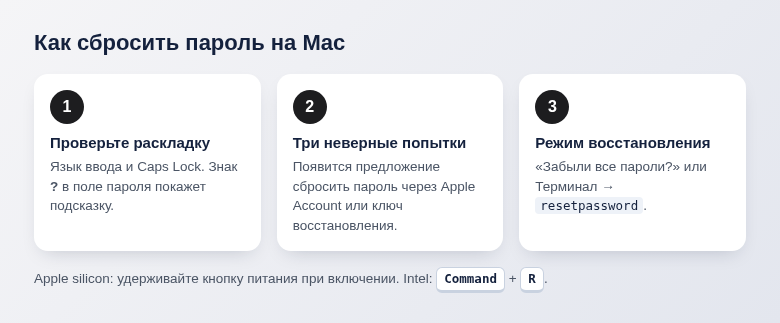
- Сначала проверьте раскладку и Caps Lock, затем нажмите на знак вопроса рядом с полем пароля — там подсказка и кнопка сброса.
- После трёх неверных попыток Mac предложит сбросить пароль с помощью Apple Account или ключа восстановления FileVault.
- Если вариант не появился, загрузитесь в режим восстановления и выберите «Забыли все пароли?» или выполните в Терминале команду
resetpassword. - Если на Mac есть другой администратор, он может сменить ваш пароль в «Системных настройках» → «Пользователи и группы».
Сначала проверьте простое
Больше половины «забытых» паролей на самом деле вводятся правильно, но не в той раскладке. Перед сбросом:
- Посмотрите на значок языка в правом верхнем углу экрана входа и переключите раскладку на ту, в которой вы задавали пароль.
- Проверьте, не горит ли индикатор Caps Lock на клавише и не появляется ли значок стрелки в поле пароля.
- Нажмите на знак вопроса в поле пароля (или справа от него) — macOS покажет подсказку, если вы её задавали.
Если пароль так и не вспомнился, переходите к сбросу. Важно понимать: после сброса пароля входа связка ключей со старыми паролями от сайтов и Wi-Fi может не открыться. macOS создаст новую связку, а старая останется на диске — её можно будет разблокировать, если пароль всё-таки вспомнится. Пароли, синхронизированные через iCloud, никуда не денутся.
Способ 1. Сброс прямо на экране входа
- Введите пароль неправильно три раза подряд.
- Под полем пароля появится сообщение — например, «Перезагрузить и показать варианты сброса пароля» или предложение сбросить пароль с помощью Apple Account. Нажмите на него.
- Mac может перезагрузиться. Следуйте подсказкам: введите адрес и пароль своего Apple Account (бывший Apple ID) либо ключ восстановления FileVault.
- Если система попросит выбрать диск, выберите загрузочный (обычно «Macintosh HD»). Если предложит временно деактивировать Mac — согласитесь, после входа активация вернётся.
- Выберите пользователя, придумайте новый пароль и подсказку, нажмите «Далее» и перезагрузите Mac.
Вариант с Apple Account появляется, только если при настройке Mac вы разрешили использовать Apple Account для сброса пароля. Вариант с ключом восстановления — если включено шифрование FileVault и вы сохранили 24-символьный ключ.
Где взять ключ восстановления
Ключ выглядит как набор групп по четыре символа через дефис. Его показывают один раз при включении FileVault, поэтому поищите в записях, менеджере паролей или распечатках. В macOS Tahoe 26 и новее ключ может храниться в приложении «Пароли» на другом устройстве (iPhone, iPad, Mac), где вы вошли в тот же Apple Account и включили синхронизацию паролей iCloud.
Способ 2. Через режим восстановления macOS
Если на экране входа вариантов сброса нет, воспользуйтесь средствами восстановления.
Как войти в режим восстановления
- Mac с процессором Apple (M1–M5): выключите Mac, затем нажмите и удерживайте кнопку питания, пока не появится надпись о загрузке параметров запуска. Выберите «Параметры» → «Продолжить».
- Mac с процессором Intel: включите Mac и сразу зажмите
Command+R, пока не появится логотип Apple.
Что делать дальше
- Когда Mac попросит выбрать пользователя, которого вы знаете пароль, нажмите «Забыли все пароли?».
- Введите данные Apple Account или ключ восстановления и создайте новый пароль.
- Если этой кнопки нет, в окне «Утилиты macOS» откройте в строке меню «Утилиты» → «Терминал», введите команду
resetpasswordи нажмитеReturn. - В открывшемся ассистенте выберите «Я забыл(а) пароль» и следуйте инструкциям.
- Перезагрузите Mac через меню Apple → «Перезагрузить» и войдите с новым паролем.
Способ 3. Через другого администратора
Если на Mac есть ещё одна учётная запись с правами администратора — например, у второго члена семьи, — всё проще:
- Войдите в эту учётную запись.
- Откройте меню Apple → «Системные настройки» → «Пользователи и группы».
- Нажмите кнопку информации (ⓘ) рядом с вашей учётной записью.
- Нажмите «Сбросить» рядом с паролем, введите новый пароль дважды и подтвердите.
На рабочем Mac, которым управляет компания, сброс обычно делает системный администратор — домашние способы там могут быть отключены.
Если ничего не помогло
Когда нет ни Apple Account, привязанного к сбросу, ни ключа восстановления, ни другого администратора, остаётся последний вариант — стереть Mac в режиме восстановления и установить macOS заново. Все данные на диске будут удалены, поэтому этот путь годится, только если у вас есть резервная копия Time Machine или файлы хранятся в iCloud.
Если Mac куплен с рук и привязан к чужому Apple Account (включена блокировка активации), стирание не поможет — нужен предыдущий владелец или обращение в поддержку Apple с чеком.
Частые вопросы
Сброс пароля удалит мои файлы?
Нет. Документы, фото и программы остаются на месте. Меняется только пароль входа; связка ключей со старыми паролями может потребовать прежний пароль.
Чем пароль входа отличается от пароля Apple Account?
Пароль входа защищает учётную запись на конкретном Mac. Пароль Apple Account — от облачного аккаунта Apple. Если вы забыли второй, восстанавливайте его на iforgot.apple.com или в настройках iPhone.
Как не попасть в такую ситуацию снова?
Сохраните ключ восстановления FileVault в надёжном месте, разрешите сброс через Apple Account и, если Mac общий, заведите вторую учётную запись администратора.
Итог: проверьте раскладку, трижды введите пароль и воспользуйтесь сбросом через Apple Account или ключ восстановления; если не вышло — режим восстановления и resetpassword.
© kak2.ru


Оставить комментарий