
Как исправить ошибку «Address already in use» и освободить порт

Сервер не запускается и пишет Address already in use, EADDRINUSE или «port is already allocated»? Это значит, что нужный порт уже занят другой программой — часто вашей же, запущенной раньше и не закрытой до конца.
Ниже — как быстро найти и завершить процесс, который держит порт, в Linux, macOS и Windows, а также что делать, если порт занимает Docker, системная служба или «зависший» сервер.
- Linux:
sudo fuser -k 8080/tcpили найти PID черезsudo ss -tulpn | grep :8080и выполнитьkill PID. - macOS:
kill $(lsof -ti tcp:8080). - Windows:
netstat -ano | findstr :8080, затемtaskkill /PID номер /F. - Если порт держит Docker, остановите контейнер командой
docker stop. - Если процесс нужен, проще запустить свой сервер на другом порту.
Как выглядит ошибка
Текст зависит от программы, но смысл один — «порт занят»:
- Node.js:
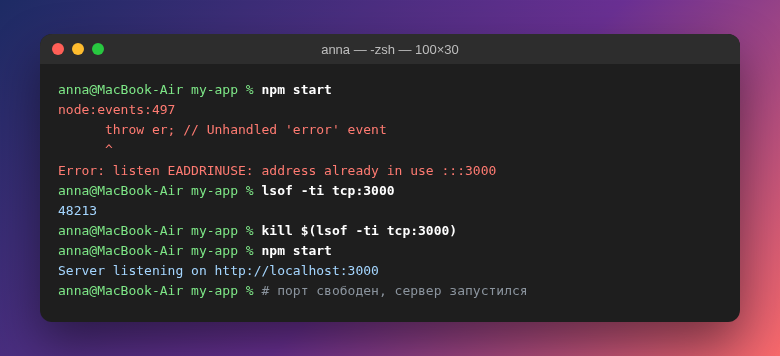
Error: listen EADDRINUSE: address already in use :::3000; - Python:
OSError: [Errno 98] Address already in use(в macOS —[Errno 48], в Windows —[WinError 10048]); - nginx:
bind() to 0.0.0.0:80 failed (98: Address already in use); - Docker:
Bind for 0.0.0.0:8080 failed: port is already allocated.
Одновременно слушать один порт может только одна программа. Решения два: остановить ту, что уже заняла порт, или запустить свою на другом.
Частая причина: сервер «повис» в фоне
Прежде чем искать виновника, проверьте самое простое:
- не открыт ли сервер в другой вкладке терминала или в терминале редактора кода;
- не остановили ли вы его сочетанием
Ctrl+ZвместоCtrl+C.Ctrl+Zне завершает программу, а только приостанавливает её, и порт остаётся занятым. Наберитеjobs— если там есть процесс, верните его командойfgи завершите черезCtrl+C.
Linux
Самый короткий способ — команда fuser с ключом -k: она находит процесс на порту и сразу завершает его.
sudo fuser -k 8080/tcpЕсли хотите сначала посмотреть, кого вы останавливаете (это разумно), найдите процесс, а затем завершите его по номеру PID:
sudo ss -tulpn | grep :8080
sudo kill 48213
Команда kill просит программу корректно завершиться. Если через несколько секунд порт всё ещё занят, используйте принудительное завершение sudo kill -9 48213. Подробно о том, как читать вывод ss, lsof и netstat, — в статье как посмотреть, какой процесс занимает порт.
Если порт занят системной службой
Если порт держит служба (nginx, Apache, PostgreSQL), kill не поможет: systemd может запустить её заново. Остановите службу штатно:
sudo systemctl stop nginx
sudo systemctl disable nginx   # если она не нужна при загрузке
macOS
В macOS нет ss, зато есть lsof. Ключ -t выводит только PID, поэтому команды удобно объединить:
lsof -ti tcp:3000
kill $(lsof -ti tcp:3000)
Первая команда покажет номер процесса, вторая — завершит его. Если процесс не реагирует, замените kill на kill -9. Для процессов другого пользователя или системных добавьте sudo.
Особый случай — порты 5000 и 7000. На современных macOS их занимает «Приёмник AirPlay» (процесс ControlCenter), и завершать его бессмысленно. Отключите его в «Системных настройках» → «Основные» → «AirDrop и Handoff» или запускайте свой сервер на другом порту.
Windows
Откройте командную строку или терминал от имени администратора и найдите PID процесса:
netstat -ano | findstr :8080Номер процесса — в последней колонке строки со статусом LISTENING. Чтобы узнать, что это за программа, выполните tasklist /FI "PID eq 6120". Затем завершите её:
taskkill /PID 6120 /FТо же самое в PowerShell одной командой:
Get-NetTCPConnection -LocalPort 8080 -State Listen | ForEach-Object { Stop-Process -Id $_.OwningProcess -Force }Без командной строки: откройте «Диспетчер задач» (Ctrl + Shift + Esc) → вкладка «Подробности», отсортируйте по столбцу «ИД процесса», найдите нужный номер и нажмите «Снять задачу».
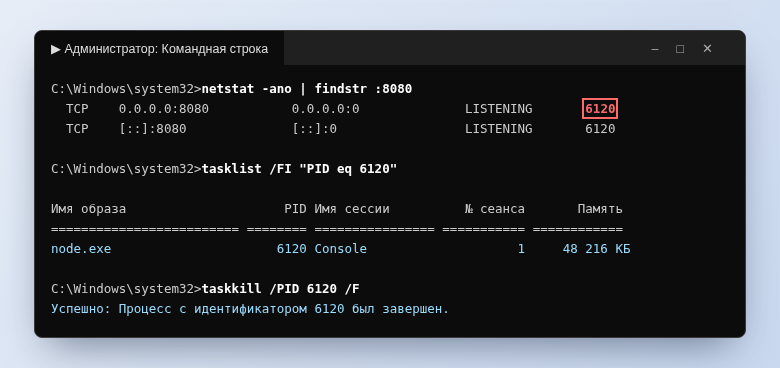
Если в выводе netstat PID равен 4, порт занимает сама система (процесс System) — обычно это служба IIS, общий доступ или другая системная служба. Её не завершают через taskkill, а отключают в «Службах» или выбирают другой порт.
Если порт занят Docker
Когда порт пробросил контейнер, в списке процессов вы увидите docker-proxy или com.docker.backend. Найдите контейнер и остановите его:
docker ps --format "table {{.Names}}\t{{.Ports}}"
docker stop имя_контейнера
Если проект запущен через Compose, выполните в его папке docker compose down.
Если процесс завершать нельзя
Иногда порт занят нужной программой. Тогда проще запустить свой сервер на другом порту. Большинство инструментов это позволяют:
- Node.js и многие фреймворки читают переменную окружения
PORT:PORT=3001 npm start(в Windows PowerShell —$env:PORT=3001; npm start); - Python:
python3 -m http.server 8001; - Docker: поменяйте левую часть проброса, например
-p 8081:80вместо-p 8080:80.
Частые вопросы
Процесс завершён, а ошибка всё равно появляется
Возможно, программу сразу перезапускает менеджер процессов (systemd, pm2, nodemon, Docker с политикой перезапуска). Остановите её через этот менеджер. Также после закрытия соединений порт может несколько секунд оставаться в состоянии TIME_WAIT — подождите немного и запустите сервер снова.
Ничего не найдено, но порт занят
Запустите команды с sudo (в Windows — от имени администратора): без прав процессы других пользователей не видны. Также проверьте, что ищете правильный протокол — TCP или UDP.
Безопасно ли использовать kill -9?
Для зависшего dev-сервера — да. Но принудительное завершение не даёт программе сохранить данные, поэтому базы данных и важные службы останавливайте штатно, через systemctl stop или их собственные команды.
© kak2.ru



Оставить комментарий