
Как разделить экран на Mac и открыть два окна рядом

Сравнить два документа, писать текст и смотреть в браузер, переписываться и смотреть видео — для всего этого удобно поставить два окна рядом. На Mac для этого не нужны сторонние программы: есть режим Split View и, начиная с macOS Sequoia, расположение окон плиткой, как в Windows.
Ниже — все способы разделить экран: мышью, через зелёную кнопку, горячими клавишами и через меню, а также что делать на старых версиях macOS.
- Наведите курсор на зелёную кнопку в углу окна и выберите вариант расположения окон «Слева» или «Справа».
- В macOS Sequoia и новее окно можно просто перетащить к левому или правому краю экрана.
- Горячие клавиши:
Fn+Control+←или→. - Полноэкранный режим на двоих — Split View: «На весь экран» → «Слева на экране».
Два режима: плитка и Split View
В macOS есть два разных способа поставить окна рядом, и их легко спутать:
- Окна-плитки (macOS 15 Sequoia и новее). Окна остаются на обычном рабочем столе, видны строка меню, Dock и остальные программы. Это аналог «прилипания» окон в Windows.
- Split View (есть давно, с OS X El Capitan). Два приложения открываются в полноэкранном режиме на отдельном рабочем столе. Ничего лишнего на экране нет, строка меню и Dock появляются, только если подвести к ним курсор.
Какая у вас версия macOS, можно посмотреть в меню → «Об этом Mac».
Способ 1. Перетащите окно к краю экрана
Самый быстрый вариант в macOS Sequoia и новее:
- Возьмите окно за заголовок и перетащите его к левому краю экрана, пока на половине экрана не появится полупрозрачная рамка.
- Отпустите кнопку мыши — окно займёт левую половину.
- Второе окно перетащите к правому краю.
Если перетащить окно в угол, оно займёт четверть экрана, а если к верхнему краю — весь экран (без перехода в полноэкранный режим).
Есть и более точный вариант: начните перетаскивать окно и зажмите клавишу Option. Тогда рамка-подсказка появляется сразу, и не нужно дотягивать курсор до самого края.
Способ 2. Зелёная кнопка в углу окна
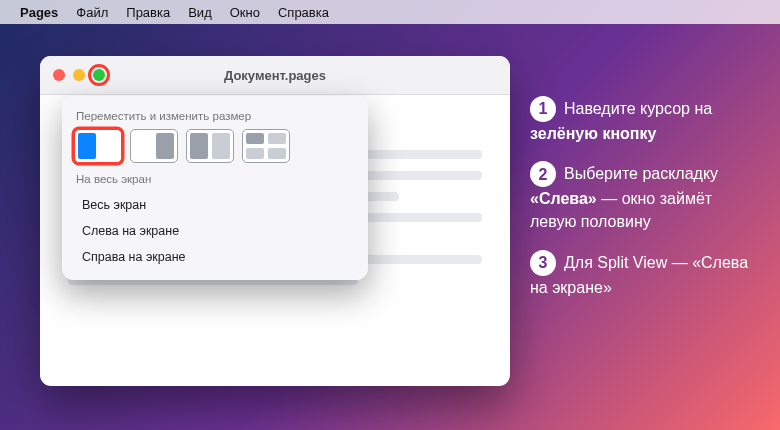
Наведите курсор на зелёную кнопку в левом верхнем углу окна (не нажимайте, а задержите указатель). Появится меню с иконками раскладок:
- в разделе «Переместить и изменить размер» — половины экрана, четверти и вариант на два окна сразу («Слева и справа»);
- в разделе «На весь экран» — пункты «Слева на экране» и «Справа на экране», это и есть Split View.
Если выбрать «Слева и справа», macOS сама поставит рядом текущее окно и предыдущее, с которым вы работали.
Способ 3. Горячие клавиши
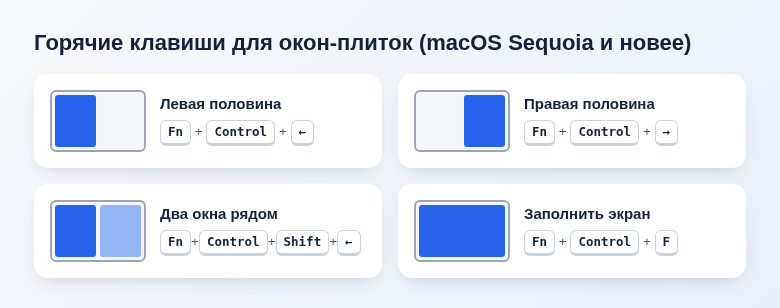
В macOS Sequoia и новее у раскладок есть сочетания клавиш. Клавиша Fn на новых клавиатурах подписана значком глобуса 🌐.
Fn+Control+←— окно на левую половину экрана;Fn+Control+→— на правую половину;Fn+Control+↑/↓— на верхнюю или нижнюю половину;Fn+Control+F— заполнить экран;Fn+Control+C— по центру;Fn+Control+Shift+←— два последних окна: слева и справа;Fn+Control+R— вернуть окну прежний размер.
Те же команды есть в строке меню: «Окно» → «Переместить и изменить размер». Рядом с каждым пунктом показано его сочетание клавиш, так что запоминать всё сразу не обязательно.
Способ 4. Split View на весь экран
Если хочется, чтобы на экране не было ничего, кроме двух программ:
- Наведите курсор на зелёную кнопку окна.
- Выберите «На весь экран» → «Слева на экране» (или «Справа на экране»).
- На другой половине появятся миниатюры остальных открытых окон. Нажмите то, которое нужно поставить рядом.
Что можно делать в Split View:
- Изменить ширину. Потяните разделитель посередине влево или вправо. Двойной щелчок по нему возвращает исходные размеры. Некоторые программы не сжимаются меньше определённой ширины.
- Поменять окна местами. Перетащите окно за заголовок на другую половину.
- Заменить одно из окон. В меню зелёной кнопки выберите «Заменить окно-плитку» и укажите другое приложение.
Чтобы выйти из Split View, наведите курсор на зелёную кнопку и выберите «Переместить окно на Рабочий стол». Переключаться между Split View и обычным рабочим столом можно жестом смахивания тремя или четырьмя пальцами по трекпаду или через Mission Control (Control + ↑).
Если у вас macOS Sonoma или старше
До macOS 15 раскладок плиткой нет, работает только Split View. В macOS Catalina и новее он открывается через меню зелёной кнопки: «Поместить окно слева от экрана» / «справа от экрана» (названия немного менялись от версии к версии). В более старых системах нужно нажать и удерживать зелёную кнопку, пока окно не уменьшится, а затем перетащить его на левую или правую половину.
Если нужны именно плитки без полноэкранного режима, а обновить систему нельзя, поставьте бесплатную программу Rectangle или платную Magnet из App Store: они добавляют раскладки и горячие клавиши.
Частые вопросы
Окно не прилипает к краю экрана
Проверьте настройки: «Системные настройки» → «Рабочий стол и Dock», блок «Окна». Там есть переключатели для расположения окон плиткой при перетягивании к краям экрана и при удержании Option, а также параметр полей между окнами-плитками. Если перетягивание отключено, включите его или пользуйтесь зелёной кнопкой и горячими клавишами.
Между окнами видны зазоры
Это поля вокруг окон-плиток. Их отключает переключатель про поля в том же блоке «Окна» настроек «Рабочий стол и Dock».
Приложения нет в списке для Split View
Некоторые программы и служебные окна (например, настройки или диалоги) не поддерживают полноэкранный режим, поэтому в Split View их не поставить. В таком случае используйте обычные плитки — они работают с любыми окнами.
Если часто работаете с файлами в двух окнах Finder, пригодится и инструкция как скопировать текст или файл на Маке.
© kak2.ru



Оставить комментарий