
Как установить Python на Mac через Homebrew
Homebrew — самый удобный способ установить на Mac свежий Python и потом без проблем его обновлять. Вся установка занимает пару команд в Терминале и несколько минут.
В этой инструкции — как поставить Homebrew и Python, проверить, что всё работает, установить пакеты через pip без ошибки «externally-managed-environment» и при необходимости поставить конкретную версию Python.
- Установите Homebrew командой с сайта brew.sh и на Mac с Apple Silicon добавьте его в PATH (блок Next steps).
- Установите Python:
brew install python, проверьтеwhich python3иpython3 --version. - Пакеты ставьте в виртуальное окружение:
python3 -m venv .venv,source .venv/bin/activate, затемpip install. - Конкретная версия:
brew install python@3.12; обновление —brew update && brew upgrade python.
Зачем ставить Python через Homebrew
В macOS уже есть команда python3, но это Python из Xcode Command Line Tools — его версия обновляется вместе с инструментами Apple и часто отстаёт от актуальной. Python из Homebrew:
- всегда свежий и обновляется одной командой
brew upgrade; - не мешает системным инструментам Apple;
- позволяет держать на одном Mac сразу несколько версий — например, 3.12 и 3.13.
Шаг 1. Установите Homebrew
Если Homebrew уже стоит (команда brew --version выводит номер версии), переходите к шагу 2.
- Откройте Терминал.
- Вставьте команду установки с официального сайта brew.sh и нажмите
Return:/bin/bash -c "$(curl -fsSL https://raw.githubusercontent.com/Homebrew/install/HEAD/install.sh)" - Введите пароль от учётной записи Mac (символы при вводе не отображаются — это нормально) и подтвердите установку клавишей
Return. Если система предложит установить Command Line Tools — согласитесь. - На Mac с процессором Apple (M1–M4) в конце установщик покажет блок Next steps с командами для добавления Homebrew в PATH. Выполните их — обычно это:
echo 'eval "$(/opt/homebrew/bin/brew shellenv)"' >> ~/.zprofile
eval "$(/opt/homebrew/bin/brew shellenv)"
Если после установки Терминал пишет «command not found: brew», значит, этот последний шаг пропущен — подробно разобрали в статье об ошибке zsh: command not found: brew.
Шаг 2. Установите Python
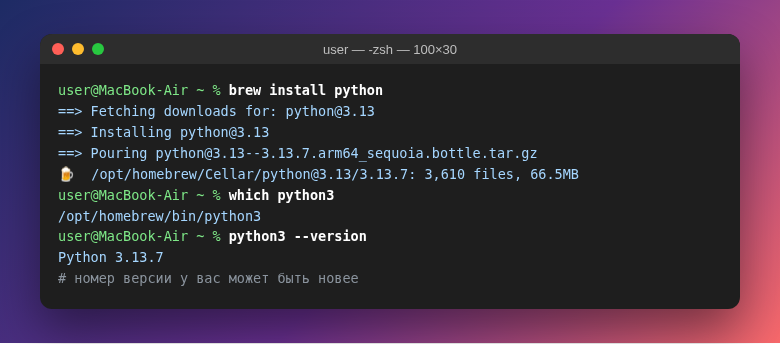
Выполните одну команду:
brew install pythonHomebrew скачает и установит актуальную стабильную версию Python 3 вместе с pip. Когда установка закончится, проверьте результат:
which python3
python3 --version
Первая команда должна показать путь /opt/homebrew/bin/python3 (на Mac с Intel — /usr/local/bin/python3). Если вместо этого выводится /usr/bin/python3, значит, Терминал всё ещё берёт системный Python: перезапустите Терминал и проверьте, что Homebrew добавлен в PATH.
Обратите внимание: Homebrew создаёт команды python3 и pip3, а не python и pip. Если вам привычнее короткие имена, добавьте в PATH папку с «безверсионными» ссылками:
echo 'export PATH="$(brew --prefix python)/libexec/bin:$PATH"' >> ~/.zshrc
source ~/.zshrc
Шаг 3. Ставьте пакеты в виртуальное окружение
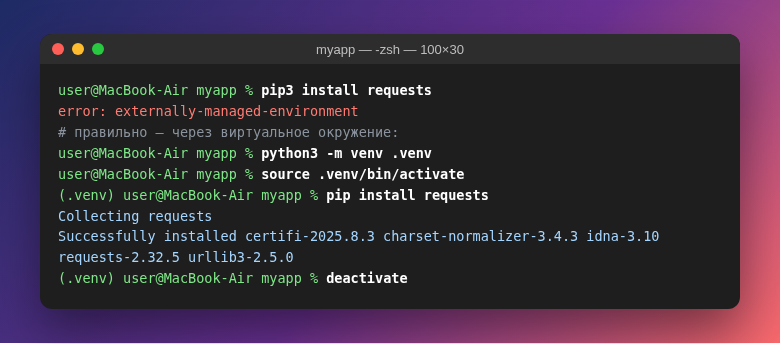
Если сразу попробовать pip3 install requests, вы, скорее всего, получите ошибку error: externally-managed-environment. Это не поломка: Homebrew защищает свой Python от случайной установки пакетов «в систему». Правильный путь — виртуальное окружение для каждого проекта:
- Перейдите в папку проекта:
cd ~/Projects/myapp. - Создайте окружение:
python3 -m venv .venv - Активируйте его:
source .venv/bin/activateВ начале строки Терминала появится
(.venv). - Теперь ставьте пакеты как обычно — внутри окружения работают и
python, иpip:pip install requests - Чтобы выйти из окружения, выполните
deactivate.
Для утилит командной строки, которые нужны везде (black, httpie, yt-dlp и т. п.), удобнее pipx: он сам создаёт отдельное окружение для каждой утилиты.
brew install pipx
pipx ensurepath
pipx install black
Как установить конкретную версию Python
Если проекту нужна определённая версия, поставьте её отдельной формулой, например:
brew install python@3.12Она будет доступна как python3.12, а окружение для неё создаётся так: python3.12 -m venv .venv. Список доступных версий покажет brew search python@. Если версий нужно много и переключаться между ними часто, присмотритесь к pyenv — его тоже можно установить через Homebrew.
Как обновить и удалить Python
- Обновить:
brew update && brew upgrade python. После перехода на новую минорную версию (например, с 3.12 на 3.13) старые виртуальные окружения лучше пересоздать. - Удалить:
brew uninstall python(илиpython@3.12для конкретной версии). Системный Python Apple при этом не затрагивается.
Частые вопросы
Нужно ли удалять системный Python перед установкой?
Нет и не стоит: /usr/bin/python3 принадлежит системе. Homebrew-версия просто встаёт в PATH раньше и используется по умолчанию.
Почему команда python не работает, а python3 работает?
В macOS нет команды python без цифры: Apple убрала Python 2 ещё в macOS 12.3. Используйте python3 или добавьте папку libexec/bin в PATH, как описано выше.
Где лежат установленные файлы?
Узнать точный путь можно командой brew --prefix python. На Mac с Apple Silicon всё находится внутри /opt/homebrew, на Intel — внутри /usr/local.



Оставить комментарий