После перехода с компьютера под управлением Windows на компьютер с операционной системой macOS поначалу у большинства пользователей возникают самые разные вопросы.
Одним из первых является вопрос "как скопировать и вставить на Mac", и совершенно не важно что: часть текста, файл, или папку. К несчастью, привычный ctrl+c и ctrl+v не работает.
Читать полностью...
У всех, кто какое-то время работал за компьютером с операционной системой Windows (не важно какой версии) наверняка случалась такая ситуация: какая-то программа зависла и вылетела, а после этого вы видите пустой рабочий стол. Что делать в такой ситуации, когда даже нет "Пуска" на рабочем столе. Если это произошло, то скорее всего у вас завис explorer.exe.
Многие в такой ситуации перезагружают компьютер, и это действительно помогает. Но что если данные в других программах остались не сохранены? Они будут потеряны. Для того, что бы восстановить рабочий стол и меню пуск нужно перезагрузить "Проводник", а точнее его оболочку. В том, как перезапустить explorer.exe вам и поможет разобраться эта статья.
Читать полностью...
Многие новоиспеченные пользователи компьютеров от Apple, переходя с персонального компьютера под управлением Windows на операционную систему Mac OS первое время не могут разобраться с тем, как выполнять привычные действия в новой для них среде. В частности, среди часто встречающихся проблем можно выделить сложности со сменой языка на Mac OS, копировании на Маке, открытии диспетчера задач в macOS и многие другие.
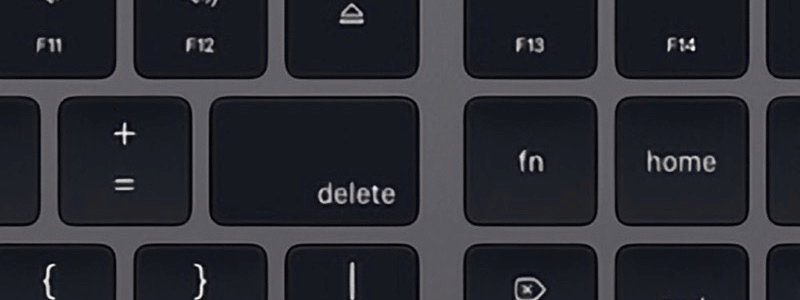
Однако не менее распространенной оказалась и проблема удаления файлов и папок на Маках. Отсутствие кнопки Delete на клавиатурах Apple довольно часто ставит пользователя в тупик - как удалить файл на Mac OS при помощи сочетания клавиш на клавиатуре и где эта кнопка Del на Маке вообще находится. Не перетаскивать же по одному файлу в корзину - это долго и не удобно.
О том, как удалять файлы и папки сочетанием клавиш (в том числе и напрямую, без корзины) а так же как удалять символы после курсора в Mac OS (за что и отвечает клавиша Delete в Windows) вы и узнаете из этой инструкции.
Читать полностью...
У многих начинающих пользователей операционной системы macOS от Apple довольно быстро возникает вопрос – как перезапустить ту или иную программу на Mac? Как это сделать, если крестик в окне программы её только сворачивает, а вам требуется полный перезапуск, например, Finder'а для того, чтобы какие-либо изменения вступили в силу.
Это может понадобиться вам, к примеру, если вы хотите показать скрытые папки и файлы, да и много для чего ещё. Даже если программа просто зависла – её потребуется перезапустить. Есть как минимум три способа, как перезапустить Finder, и в этой небольшой инструкции мы вам о них расскажем.
Читать полностью...
Наверняка довольно часто, просматривая страницы различных интернет-сайтов, вы сталкивались с сообщением, которое, в зависимости от конкретной ситуации, выдает вам сам сайт или ваш браузер и выглядит приблизительно так: "Обновите страницу для того, чтобы что-то произошло...".
Разумеется, если вы не первый день используете компьютер и интернет, то вы наверняка имеете представление о том, как обновить страницу браузера, однако далеко не все пользователи знают, что сделать это можно разными способами, и результат их применения также будет разным.
Именно о том, как просто обновить страницу браузера и обновить страницу полностью (с очисткой кэша) мы и расскажем в этой небольшой статье.
Читать полностью...



