
Как отформатировать флешку в exFAT в Windows
Файл на 6 ГБ не копируется на флешку, хотя свободно 32 ГБ. Так проявляется ограничение файловой системы FAT32: один файл на ней не может быть больше 4 ГБ. Решает проблему exFAT, а Windows отформатирует флешку в эту систему за минуту и без дополнительных программ.
Вот как это сделать через Проводник и командой, чем exFAT отличается от других вариантов и что проверить, если флешка не форматируется.
- Сохраните файлы с флешки: форматирование их сотрёт.
- В Проводнике нажмите на флешку правой кнопкой и выберите Форматировать.
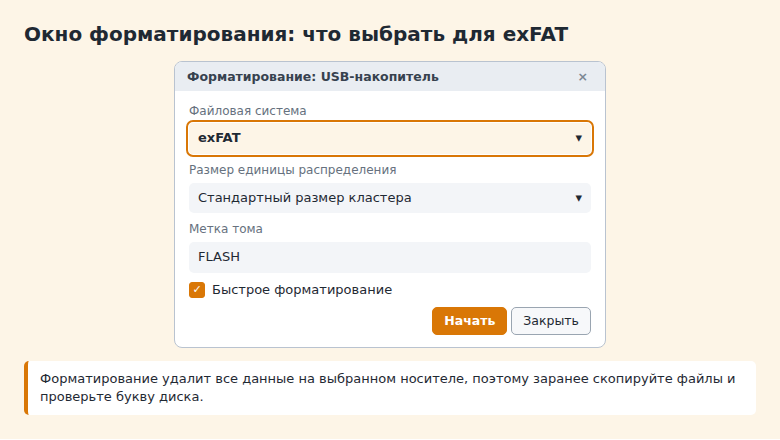
- В списке Файловая система выберите exFAT и нажмите Начать.
- exFAT снимает ограничение FAT32 в 4 ГБ на один файл и работает в Windows, macOS и современных Linux.
- Если флешки нет в списке или она не форматируется, используйте
diskpart, тщательно проверив номер диска.
Перед началом
- Скопируйте всё нужное на компьютер. Форматирование удалит данные с флешки.
- Закройте файлы, открытые с флешки, и окна с её содержимым.
- Если на корпусе есть переключатель защиты от записи, переведите его в рабочее положение.
Как отформатировать через Проводник
- Откройте Проводник сочетанием Win+E и перейдите в Этот компьютер.
- Найдите флешку. Проверьте букву, название и объём: ошибка здесь будет стоить данных на другом диске.
- Нажмите на неё правой кнопкой мыши и выберите Форматировать.
- В списке Файловая система выберите exFAT.
- Размер единицы распределения оставьте со значением по умолчанию.
- Если хотите, введите название в поле Метка тома.
- Оставьте отмеченным Быстрое форматирование.
- Нажмите Начать, подтвердите удаление данных и дождитесь сообщения о завершении.
Быстрое форматирование занимает секунды. Полное, без этого флажка, проверяет память носителя и идёт намного дольше: выбирайте его, если флешка вела себя странно и вы хотите её протестировать.
Чем exFAT отличается от FAT32 и NTFS
| FAT32 | exFAT | NTFS | |
|---|---|---|---|
| Один файл больше 4 ГБ | Нет | Да | Да |
| Windows | Да | Да | Да |
| macOS | Да | Да | С ограничениями |
| Журналирование | Нет | Нет | Да |
| Права доступа к файлам | Нет | Нет | Да |
Для обмена файлами между компьютерами exFAT подходит лучше всего. NTFS берите для внешнего диска, который работает только с Windows, если важны права доступа. FAT32 оставьте для старых устройств: телевизоров, приставок и магнитол, которые не читают exFAT.
Перед форматированием проверьте, поддерживает ли exFAT то устройство, для которого нужна флешка. Эти сведения есть в его инструкции. Если устройство не увидит флешку, вернуть другую систему можно тем же способом.
Как отформатировать через diskpart
Этот способ нужен, когда Проводник сообщает, что форматирование невозможно, или разделы на флешке испорчены. Команда clean стирает весь выбранный диск, поэтому будьте очень внимательны с номером.
- Нажмите правой кнопкой мыши на Пуск и откройте Терминал (Администратор).
- Введите
diskpartи нажмите Enter. - Выполните
list disk. Определите флешку по размеру. - Выполните
select disk N, где N — номер флешки. - Снова проверьте выбор командой
list disk: выбранный диск отмечен звёздочкой. - Выполните
clean, затемcreate partition primary. - Выполните
format fs=exfat quick. - Выполните
assign, чтобы назначить букву диска, и выйдите командойexit.
Если выбрать не тот диск, данные на нём будут стёрты. На этом шаге не торопитесь, особенно если у вас подключено несколько накопителей.
Как проверить результат
- Откройте Этот компьютер, нажмите на флешку правой кнопкой и выберите Свойства.
- В строке Файловая система должно быть указано exFAT.
- Скопируйте на флешку файл больше 4 ГБ, если вы форматировали её именно ради него, а затем откройте его с флешки.
exFAT не ведёт журнал изменений, поэтому резкое извлечение во время записи может повредить данные. Перед тем как вынуть флешку, используйте безопасное извлечение: значок в области уведомлений или правый клик по диску в Проводнике и пункт Извлечь.
Что делать, если не получается
- Сообщение о защите от записи. Проверьте переключатель на корпусе или адаптере карты памяти. Если его нет, а флешка старая, она может сама перейти в режим чтения при отказе памяти.
- Сообщение «Windows не удаётся завершить форматирование». Попробуйте
diskpart. Если ошибка повторяется, проверьте флешку на другом порту и компьютере. - Флешка исчезла из Проводника после форматирования. Часто дело в том, что ей не назначена буква. Откройте Управление дисками правым кликом по Пуск и назначьте её через правый клик по разделу.
- Файл всё равно не копируется. Проверьте файловую систему в свойствах флешки и свободное место на ней.
Форматирования через Проводник с настройками по умолчанию хватит почти всегда. После него скопируйте большой файл и откройте его с флешки, это и будет проверкой.
Частые вопросы
Можно ли перейти на exFAT без потери данных?
Нет, встроенных средств для этого нет. Скопируйте файлы на компьютер, отформатируйте флешку и верните их обратно.
Какой размер единицы распределения выбрать?
Оставьте значение по умолчанию: система подберёт подходящее. Менять имеет смысл только при особых задачах и если вы понимаете, зачем это нужно.
Можно ли загрузить компьютер с флешки в exFAT?
Зависит от прошивки компьютера. Загрузочные флешки чаще делают в FAT32 или NTFS с помощью средства создания загрузочных носителей.
© kak2.ru



Оставить комментарий