
Как узнать версию Linux и ядра

Инструкция просит команду для Ubuntu 22.04, служба поддержки спрашивает версию ядра, драйвер работает только с определёнными выпусками. Всё это выясняется за секунду в терминале, а вот команд много, и показывают они разное: одни говорят о дистрибутиве, другие только о ядре.
Вот какая команда за что отвечает, как прочитать её вывод и как узнать архитектуру, если нужно скачать подходящий пакет.
- Версия дистрибутива:
cat /etc/os-release. - Версия ядра:
uname -r. - Всё сразу на системах с systemd:
hostnamectl. lsb_release -aтоже показывает дистрибутив, но установлен не везде.- Архитектуру покажет
uname -m.
Дистрибутив и ядро — разные вещи
Ядро — это основа, которая работает с оборудованием. Дистрибутив, например Ubuntu, Debian или Fedora, — это ядро вместе с программами, менеджером пакетов и настройками. У них разные номера версий, и они обновляются независимо: Ubuntu 24.04 может работать с ядром 6.8, а после обновлений и с другим.
Поэтому сначала решите, что вам нужно.
- Какие команды из инструкции подойдут, какой пакет ставить. Нужна версия дистрибутива.
- Поддерживается ли устройство, подходит ли драйвер. Нужна версия ядра.
Как узнать версию дистрибутива
Самый надёжный способ, который работает почти на любом современном дистрибутиве:
cat /etc/os-release
Вывод выглядит примерно так:
PRETTY_NAME="Ubuntu 24.04.5 LTS"NAME="Ubuntu"VERSION_ID="24.04"VERSION="24.04.5 LTS (Noble Numbat)"VERSION_CODENAME=noble
Смотрите на поле PRETTY_NAME: это готовое название системы. Если пишете скрипт, используйте ID и VERSION_ID: они для этого и предназначены и не зависят от оформления текста.
Другой популярный вариант:
lsb_release -a
Команда показывает то же самое аккуратным списком. Она установлена не на всех системах, но обычно есть в репозиториях. Строка No LSB modules are available в начале вывода не считается ошибкой.
Как узнать версию ядра
Команда короткая:
uname -r
Результат выглядит как 6.8.0-147-generic. Читается это так.
| Часть | Значение |
|---|---|
6.8 |
Основная версия ядра. Её и спрашивают в требованиях к драйверу |
0-147 |
Номер сборки в дистрибутиве |
generic |
Вариант ядра в этом дистрибутиве |
Хвост после основного номера зависит от дистрибутива. Ядра разных систем с одинаковым началом могут отличаться набором исправлений, потому что разработчики переносят их в свои сборки.
Если нужно больше, выполните uname -a: команда выведет имя ядра, имя компьютера, версию, дату сборки и архитектуру одной строкой. Сведения о ядре с версией компилятора покажет cat /proc/version.
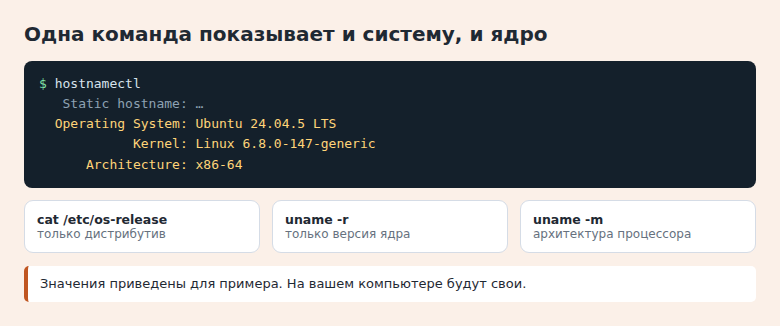
Всё в одном месте
Для обычной проверки достаточно одной команды:
hostnamectl
В ответе будут имя компьютера и строки Operating System, Kernel и Architecture. Заодно видно, работает ли система в виртуальной машине: об этом говорит строка Virtualization. Команда работает только там, где есть systemd, а это большинство популярных дистрибутивов.
Как узнать архитектуру
Перед скачиванием программы проверьте, для какого процессора нужна сборка:
uname -m
| Вывод | Что искать на странице загрузки |
|---|---|
x86_64 |
Обычный 64-битный процессор. Обозначается как x86_64 или amd64 |
aarch64 |
64-битный ARM. Обозначается как aarch64 или arm64 |
Обратите внимание на слово amd64: оно касается и процессоров Intel, это просто название архитектуры.
Какая команда на каком случае
| Что нужно | Команда | Что вернёт |
|---|---|---|
| Название и версия системы | cat /etc/os-release |
Набор полей, начиная с названия |
| Только номер версии для скрипта | lsb_release -rs |
Например, 24.04, если команда установлена |
| Версия работающего ядра | uname -r |
Одна строка с номером |
| Общая сводка | hostnamectl |
Система, ядро, архитектура, виртуализация |
| Подробно о ядре | uname -a |
Одна длинная строка |
Если команда сообщает command not found, это не ошибка системы: утилиты просто нет в этой сборке. Проверяйте по другой строке из таблицы. Файл /etc/os-release есть почти везде, поэтому начинать проще с него.
В контейнерах результат нужно читать внимательнее. Файл /etc/os-release описывает систему внутри контейнера, а uname -r показывает ядро основной машины, ведь собственного ядра у контейнера нет.
Если терминала нет
В графических окружениях эти сведения есть в настройках. В GNOME откройте Настройки → О системе или аналогичный раздел. В других окружениях пункт может называться иначе, например Сведения о системе. Там же указаны модель процессора и объём памяти, а версии ядра может не быть.
Если нужно узнать версию на сервере, подключитесь по SSH и используйте те же команды. На очень старых системах /etc/os-release может отсутствовать: попробуйте посмотреть файлы вида /etc/*release.
Запомните пару: cat /etc/os-release для дистрибутива и uname -r для ядра. Этого хватит почти для любого вопроса от поддержки или инструкции.
Частые вопросы
Как отправить данные о системе в поддержку?
Скопируйте вывод hostnamectl. Для дополнительных сведений добавьте uname -a. Имя компьютера при желании можно скрыть.
Новое ядро установлено, а uname показывает старое. Почему?
Команда сообщает о ядре, которое работает сейчас. Новое начнёт работать после перезагрузки.
Что значит LTS в названии?
Это выпуск с долгосрочной поддержкой. Такой статус есть, например, у некоторых версий Ubuntu. Сроки смотрите на сайте дистрибутива.
© kak2.ru


Оставить комментарий