
Как создать символическую ссылку в Linux

Конфигурация лежит в одной папке, а программа ищет её в другой. Длинный путь к проекту надоело набирать, данные хочется перенести на другой диск, не меняя настроек. Для таких случаев в Linux есть символические ссылки: файл-указатель с нужным именем, который ведёт к настоящему файлу или папке.
Покажем команду, разберём частую ошибку с порядком аргументов и относительными путями, а также то, как проверить, заменить и удалить ссылку.
- Команда:
ln -s цель имя_ссылки. Сначала то, на что указываем, потом сама ссылка. - Проверка:
ls -l имя_ссылкипокажет стрелку к цели. - Относительный путь в ссылке считается от папки, где лежит сама ссылка.
- Заменить ссылку:
ln -sfn новая_цель имя_ссылки. - Удалить:
rm имя_ссылкиилиunlink имя_ссылки, без косой черты на конце.
Как создать ссылку
Формат команды один и для файла, и для папки:
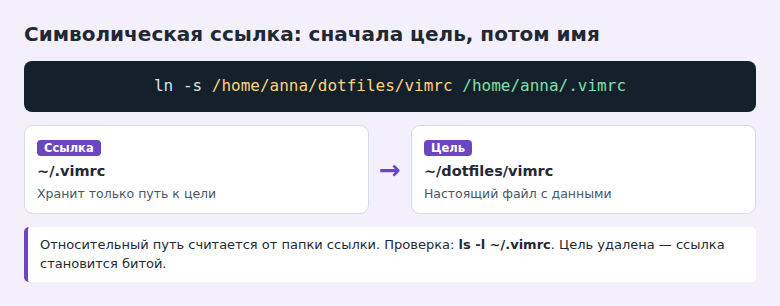
ln -s /путь/к/цели /путь/к/ссылке
Параметр -s обязателен. Без него ln создаст не символическую, а жёсткую ссылку. Порядок аргументов легко запомнить: он такой же, как у cp. Сначала источник, потом новое имя.
Примеры:
- Ссылка на файл настроек:
ln -s ~/dotfiles/vimrc ~/.vimrc. - Ссылка на папку:
ln -s /mnt/data/photos ~/photos. - Ссылка в текущей папке с тем же именем, что и у цели:
ln -s /opt/app/config.yml. - Ссылка внутри существующей папки:
ln -s /opt/app/bin/tool ~/bin/.
Создать ссылку в системной папке вроде /usr/local/bin можно только через sudo.
Как проверить результат
Выполните ls -l ~/.vimrc. В начале строки будет буква l, а в конце — стрелка с целью:
lrwxrwxrwx 1 anna anna 26 ... /home/anna/.vimrc -> /home/anna/dotfiles/vimrc
Команда readlink ~/.vimrc выводит значение ссылки, а readlink -f ~/.vimrc показывает итоговый полный путь, даже если ссылки идут цепочкой.
Абсолютный или относительный путь
Здесь чаще всего возникает ошибка. Система записывает в ссылку именно ту строку, которую вы указали, и при обращении считает её от папки, где находится ссылка, а не от той, откуда вы запускали команду.
Например, вы стоите в домашней папке и выполняете ln -s projects/site/config.yml backup/config.yml. Ссылка появится в backup, а искать цель система станет по пути backup/projects/site/config.yml. Такого пути нет, и ссылка окажется битой.
| Вариант | Плюс | Минус |
|---|---|---|
Абсолютный: /home/anna/site/config.yml |
Ссылка не ломается при переносе самой ссылки | Ломается, если цель или домашнюю папку переименовать |
Относительный: ../site/config.yml |
Переносится вместе с общей папкой на другой компьютер | Ломается, если ссылку перенести отдельно |
Если сомневаетесь, используйте абсолютный путь. Для папки проекта, которую вы копируете целиком, удобнее относительный: параметр -r сам рассчитает его, например ln -sr ~/site/config.yml ~/backup/config.yml.
Как заменить и удалить ссылку
Если ссылка уже существует, повторная команда сообщит File exists. Для замены добавьте -f:
ln -sf /новая/цель имя_ссылки
Будьте внимательны со ссылкой на папку. Без дополнительного параметра команда зайдёт внутрь и создаст новую ссылку там. Чтобы заменить саму ссылку, используйте -n: ln -sfn /новая/папка имя_ссылки.
Удаляется ссылка так же, как обычный файл, цели это не касается:
rm имя_ссылкиunlink имя_ссылки
Не ставьте на конце косую черту. Запись rm имя_ссылки/ обращается уже к папке, на которую указывает ссылка, и команда выдаст ошибку Is a directory. Особенно опасна запись rm -rf имя_ссылки/*: звёздочка раскрывается в файлы настоящей папки, и удалится именно её содержимое.
Где это применяется
- Настройки в одном каталоге. Файлы из домашней папки хранятся в репозитории, а на нужных местах лежат только ссылки.
- Перенос данных на другой диск. Папка переезжает, а по старому пути остаётся ссылка, и программы ничего не замечают.
- Переключение версий. Ссылка
currentуказывает на папку свежей версии, а для перехода её достаточно заменить.
Битые ссылки
Если цель удалена или переименована, ссылка остаётся, но ведёт в никуда. Обращение к ней вернёт ошибку No such file or directory, хотя в ls файл виден. Цветной вывод ls обычно подсвечивает такие ссылки красным.
Найти все битые ссылки в папке помогает команда:
find ~/projects -xtype l
Исправить ссылку можно повторным созданием с параметром -sfn или вернув файл на прежнее место.
Чем символическая ссылка отличается от жёсткой
Символическая (ln -s) |
Жёсткая (ln) |
|
|---|---|---|
| Что это | Отдельный файл с путём к цели | Ещё одно имя тех же данных |
| Папки | Да | Нет |
| Другой диск | Да | Нет, только в пределах файловой системы |
| После удаления исходного файла | Ссылка становится битой | Данные доступны по другому имени |
В повседневных задачах почти всегда нужна символическая ссылка.
Создайте ссылку с абсолютным путём и сразу проверьте её через ls -l. Так ошибка с порядком аргументов или путём будет заметна сразу.
Частые вопросы
Занимает ли ссылка место на диске?
Почти нет: хранится только путь к цели. Размер в выводе ls -l равен длине этого пути в байтах.
Что будет, если изменить файл через ссылку?
Изменится исходный файл, ведь ссылка только ведёт к нему. Обращение к ней работает как обращение к цели.
Можно ли создать ссылку на несуществующий файл?
Да, ln -s не проверяет цель. Поэтому сразу после создания убедитесь, что файл открывается.
© kak2.ru



Оставить комментарий