
Как исправить ошибку Secure Boot в Battlefield 6
Battlefield 6 не запускается и показывает сообщение о том, что Secure Boot не включён или не поддерживается. Причина в системе защиты: античит Javelin, которым пользуется EA, требует включённых Secure Boot и TPM 2.0. Без них игра работать не будет, даже если компьютер очень мощный.
Ниже показан порядок действий: как проверить состояние системы, что настроить в BIOS и что делать, если пункт Secure Boot неактивен или плата слишком старая.
- Сначала запустите
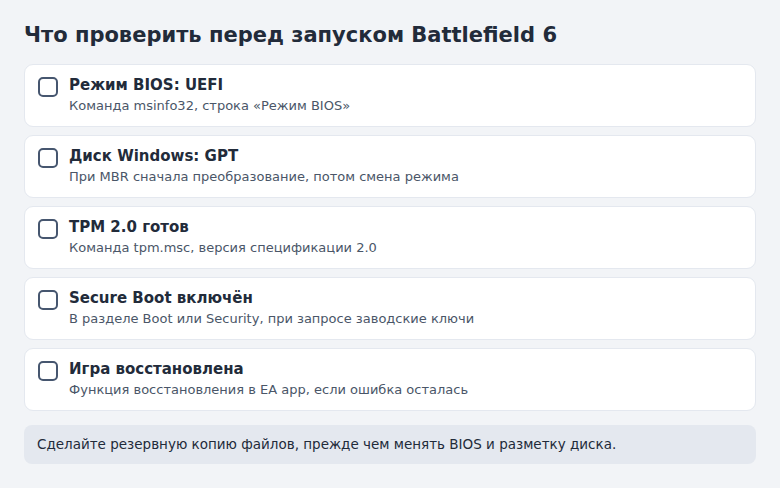
msinfo32: режим BIOS должен быть UEFI, а безопасная загрузка включена. - Если Windows стоит на диске MBR, сперва преобразуйте его в GPT.
- Если пункт Secure Boot серый, включите TPM 2.0 и попробуйте снова.
- На очень старых платах ошибка может остаться: тогда потребуется другое оборудование.
- Никаких программ для обхода: только настройки BIOS. Вмешательство в работу античита может привести к блокировке.
Шаг 1. Проверьте текущее состояние
- Нажмите Win+R, введите
msinfo32и нажмите Enter. - Найдите строку «Режим BIOS». Нужно значение UEFI.
- Найдите строку «Состояние безопасной загрузки». Нужно «Вкл.».
- Снова нажмите Win+R, введите
tpm.msc. Должно быть написано, что TPM готов к использованию.
Состояние «Не поддерживается» (Unsupported) обычно означает одно из трёх: TPM выключена, режим загрузки не UEFI или плата не поддерживает функцию. Ниже разбираем каждую ситуацию отдельно.
Шаг 2. Проверьте разметку диска
Если строка «Режим BIOS» показывает устаревший режим (Legacy), Windows, скорее всего, стоит на MBR-диске. Простое переключение настроек без преобразования может привести к тому, что система перестанет загружаться.
- Скопируйте важные файлы на другой диск или в облако.
- Откройте командную строку от имени администратора.
- Выполните проверку:
mbr2gpt /validate /allowFullOS. - Если проверка прошла, преобразуйте диск:
mbr2gpt /convert /allowFullOS. - Перезагрузитесь и войдите в BIOS клавишей Delete или F2.
- Включите режим UEFI и выключите CSM или Legacy.
Если у вас уже UEFI и GPT, этот шаг можно пропустить. Стиль раздела видно в «Управлении дисками» в свойствах диска на вкладке «Тома».
Шаг 3. Включите TPM 2.0
Многие платы не дают включить Secure Boot, пока не настроена TPM, поэтому начинайте с неё. В BIOS она может называться:
- fTPM на платформах AMD;
- PTT на платформах Intel;
- Trusted Computing или Security Device Support как общий раздел.
Переключите пункт на Enabled, сохраните клавишей F10, а после загрузки Windows снова проверьте tpm.msc.
Шаг 4. Включите Secure Boot
- Снова зайдите в BIOS и откройте вкладку Boot или Security.
- Найдите пункт Secure Boot и включите его.
- Если появится запрос про ключи, выберите стандартные или заводские значения.
- Сохраните настройки клавишей F10 и перезагрузитесь.
- Снова запустите
msinfo32: должно быть UEFI и «Вкл.».
Если пункт недоступен, причины обычно такие: не отключён CSM, не включена TPM, стоит устаревший BIOS. Сначала уберите первые две причины, а затем скачайте новую прошивку с сайта производителя вашей платы.

Шаг 5. Если настройки верные, а ошибка осталась
- Восстановите игру. В EA app выберите восстановление файлов Battlefield 6. Иногда стоит также переустановить саму EA app.
- Проверьте изоляцию ядра. В части гайдов сказано, что в отдельных конфигурациях игре могут потребоваться VBS и защита целостности памяти (Memory Integrity). Найдите эту настройку в «Безопасности Windows» и посмотрите на её состояние.
- Обновите BIOS. Новые прошивки решают ошибки с определением Secure Boot.
- Перезагрузите компьютер после настройки. Параметры прошивки применяются только после полного рестарта.
Если система показывает всё правильно, но ошибка не уходит, посмотрите технический раздел форума EA. Там обсуждают редкие случаи, например старые платы с Intel PTT, где сообщение об ошибке не совпадает с реальной причиной.
Что делать на старой плате
На материнских платах без полноценной поддержки Secure Boot и управления ключами ошибка останется, что бы вы ни настраивали. Игра требует именно совместимого оборудования. В таком случае варианта два:
- Уточните возможности платы. Откройте её страницу на сайте производителя: там перечислены прошивки и поддерживаемые функции. Иногда новая версия добавляет нужную настройку.
- Оцените обновление. Если поддержка отсутствует, запуск без новой платы невозможен. Один игрок на форуме EA рассказал, что на старой плате ему помог отдельный модуль TPM. Это единичный случай, а не официальный совет: сначала проверьте, есть ли на плате такой разъём и поддерживается ли он.
Перед покупкой посмотрите системные требования игры: могут обнаружиться и другие ограничения.
Чего делать нельзя
- Не ставьте утилиты, которые обещают обойти проверку: они мешают античиту и могут привести к блокировке.
- Не меняйте сразу все настройки BIOS: после каждого изменения проверяйте результат.
- Не запускайте преобразование диска без копии важных файлов.
- Не очищайте TPM без причины, особенно если диск зашифрован: это может повлиять на доступ к данным.
Что сделать в итоге
Запустите msinfo32, настройте UEFI и GPT, затем включите TPM 2.0 и Secure Boot именно в таком порядке. Если система показывает «Вкл.», а игра всё равно ругается, восстановите файлы через EA app.
Частые вопросы
Зачем игре Secure Boot?
Этого требует античит Javelin. Настройка мешает запуску постороннего кода до загрузки Windows, поэтому без неё игра не допускается к запуску.
Безопасно ли включать эти настройки для других программ?
Да, это обычные функции защиты Windows 11. Если у вас установлена вторая система или особое загрузочное ПО, сначала уточните совместимость.
Secure Boot показывает «Не поддерживается», что это значит?
Обычно отключена TPM, режим не UEFI или плата не поддерживает функцию. Сначала проверьте первые два пункта, потом страницу производителя.
Нужно ли переустанавливать Windows?
Обычно нет. Для перехода с MBR на GPT есть встроенная команда mbr2gpt. Переустановка нужна, только если система не позволяет её выполнить.
© kak2.ru

Оставить комментарий