
Как исправить ошибку VAC was unable to verify в CS2

Вы нажимаете поиск матча, а игра отвечает: VAC was unable to verify your game session. В очередь не пускает, хотя вы ничего не устанавливали и в обычных режимах всё было хорошо. Это значит, что Valve Anti-Cheat не смог подтвердить вашу игровую сессию на серверах Steam, поэтому подбор матча отказывает.
Само по себе сообщение не означает блокировку аккаунта. Рассказываем, что сделать по порядку: от самых простых действий до переустановки клиента.
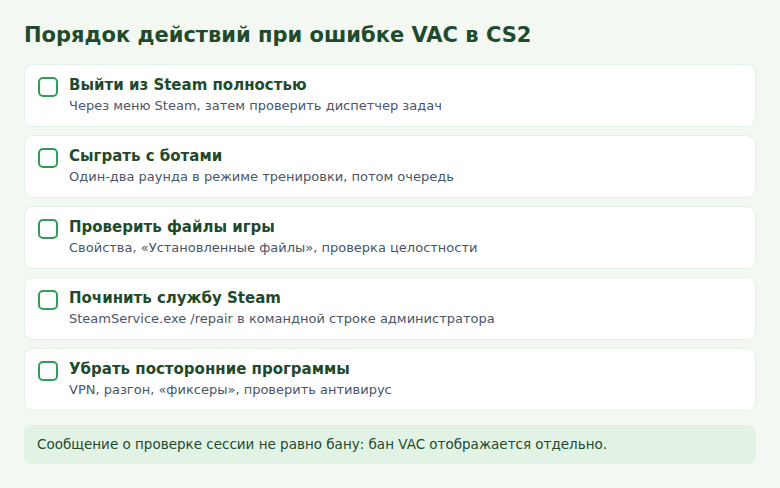
- Закройте Steam через меню клиента, а не крестиком, и убедитесь, что процессов не осталось.
- Сыграйте офлайн-матч с ботами, а затем снова встаньте в очередь.
- Проверьте целостность файлов CS2 в свойствах игры в Steam.
- Почините службу Steam командой
SteamService.exe /repair. - Не ставьте «фиксеры VAC» с форумов: они сами могут создать проблемы.
Шаг 1. Полностью перезапустите Steam
Именно это помогает чаще всего, потому что заново поднимается сессия с серверами. Крестик в углу окна клиент не закрывает, а только сворачивает, поэтому порядок такой:
- В верхнем левом углу Steam откройте меню Steam → Выход.
- Подождите несколько секунд.
- Откройте диспетчер задач клавишами Ctrl+Shift+Esc и проверьте, нет ли процессов Steam.
- Запустите клиент снова.
Если не помогло, выйдите из аккаунта Steam и войдите заново. На этом этапе полезно также перезагрузить компьютер: иногда ждут применения обновления Windows или драйверы.
Шаг 2. Запустите офлайн-матч с ботами
Этот приём встречается в гайдах как быстрый способ дать игре заново установить сессию. В CS2 выберите «Играть → Тренировка», запустите матч с ботами, сыграйте раунд-другой, выйдите и снова нажмите поиск. На это уходит пара минут, а лишнего делать не придётся.
Шаг 3. Проверьте файлы игры
Повреждённые или изменённые файлы могут мешать проверке. Steam умеет находить и докачивать их сам:
- В библиотеке нажмите правой кнопкой на Counter-Strike 2 и откройте «Свойства».
- Перейдите на вкладку «Установленные файлы».
- Нажмите «Проверить целостность файлов игры».
Проверка занимает до 10 минут в зависимости от диска. Не запускайте игру, пока она не завершится. Источники оценивают этот шаг по-разному: одним игрокам он помогает сразу, другим нет, поэтому не останавливайтесь на нём, если сообщение осталось.
Шаг 4. Почините службу Steam
За связь клиента с античитом отвечает служба Steam. Если она работает неправильно, проверка срывается раз за разом. Её можно починить без переустановки:
- Нажмите «Пуск», введите
cmdи выберите «Запуск от имени администратора». - Введите команду, изменив путь, если Steam стоит в другой папке:
"C:\Program Files (x86)\Steam\bin\SteamService.exe" /repair
- Дождитесь завершения короткого окна ремонта.
- Перезапустите Steam.
Шаг 5. Обновите систему и уберите мешающие программы
Если ошибка держится, проверьте, что ещё работает вместе с игрой. Установите все ожидающие обновления Windows и перезагрузите компьютер. Затем пройдитесь по списку:
- Антивирус. Добавьте папку Steam в исключения или на время проверки отключите сторонний антивирус.
- Утилиты разгона и управления вентиляторами. Некоторые работают на уровне ядра системы и конфликтуют с античитами. Закройте их, а если не помогло, удалите на время.
- VPN и прокси. Выключите их для проверки.
- Оверлеи и макросы. Закройте программы подсветки, записи и внедрения в игру.
Системные часы тоже влияют на связь с серверами, поэтому проверьте, что дата и время выставлены автоматически. Запускать Steam от имени администратора можно один раз для проверки. Постоянно это не требуется.
Как отличить сбой от реальной проблемы с файлами
Если ошибка исчезла сама после перезапуска и больше не возвращается, скорее всего, это был разовый сбой сессии. Если она появляется при каждом запуске, виновато что-то постоянное: служба Steam, антивирус или утилита, которая стартует вместе с Windows. Закройте фоновые программы по одной и после каждой пробуйте встать в очередь: так вы найдёте конкретного виновника, а не отключите всё подряд.
Шаг 6. Переустановите клиент Steam
Это последний шаг. Папку steamapps сохраните, чтобы не качать игры заново: удалите клиент, поставьте его в ту же папку, и библиотека подхватится. После этого повторите команду починки службы из шага 4.
Если ничего не помогло, откройте запрос на help.steampowered.com. Укажите точный текст сообщения и когда оно появилось.
Что делать в итоге
Идите по шагам сверху вниз и проверяйте очередь после каждого. Обычно хватает перезапуска Steam или проверки файлов, а до переустановки клиента дело доходит редко.
Частые вопросы
Это значит, что меня забанили?
Нет. Эта ошибка говорит о сбое проверки сессии. Настоящая блокировка VAC отражается в профиле Steam как отдельная отметка, и по ней есть уведомление о блокировке, так что проверить легко.
Помогают ли программы «VAC fixer» и скрипты для реестра?
Не ставьте их. Это посторонние файлы неизвестного происхождения, которые вмешиваются в систему и работу античита. Все шаги выше делаются средствами Steam и Windows.
Почему ошибка появляется только в матчах?
Проверка VAC нужна для защищённых серверов. Офлайн-матч с ботами она не затрагивает, поэтому там всё запускается нормально, а на подборе возникает отказ.
Нужно ли переустанавливать саму CS2?
Гайды называют это крайним вариантом. Сначала проверьте файлы и службу Steam: это быстрее и не требует скачивать игру заново.
© kak2.ru



Оставить комментарий