
Как играть в игры с телефона на телевизоре
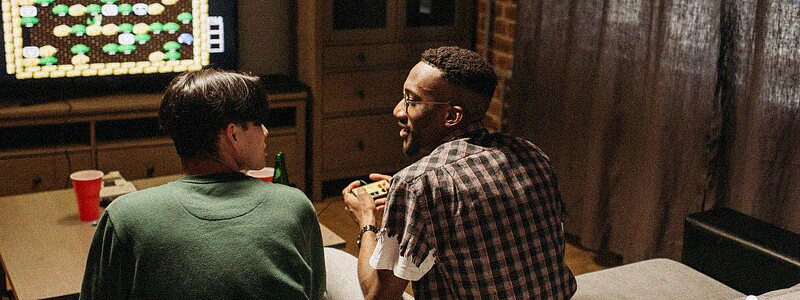
Мобильные игры выглядят совсем иначе на большом экране, особенно если подключить геймпад и устроиться на диване. Беспроводной вывод требует всего двух вещей: совместимого телевизора и общей сети. Кабельный вариант работает быстрее, но подходит не каждому смартфону.
Ниже — как подключиться с iPhone и Android, почему появляется задержка и какие игры лучше подойдут для большого экрана.
- iPhone выводит экран на телевизор с поддержкой AirPlay через Пункт управления → Повтор экрана.
- На Android ищите функцию трансляции экрана. На Samsung она называется Smart View, на Xiaomi — Cast.
- По беспроводному подключению задержка заметнее, чем на самом телефоне, поэтому начинайте с неспешных игр.
- Геймпад по Bluetooth избавит от необходимости смотреть в телефон.
Вывод с iPhone через AirPlay
Этот способ работает с телевизором, поддерживающим AirPlay, и с приставкой Apple TV. Телефон и телевизор должны быть в одной сети Wi-Fi.
- Подключите iPhone к той же сети Wi-Fi, что и телевизор.
- Запустите игру.
- Откройте Пункт управления: на iPhone X и новее проведите вниз от правого верхнего угла.
- Нажмите Повтор экрана.
- Выберите телевизор в списке. Если на экране появился код, введите его на iPhone.
Для выключения снова откройте Пункт управления, нажмите Повтор экрана и выберите Остановить повтор. Значок AirPlay в отдельных приложениях служит для передачи видео, а для игры нужен именно повтор экрана. Если телевизор не появился в списке, проверьте, что он поддерживает AirPlay и находится в той же сети.
Вывод с Android
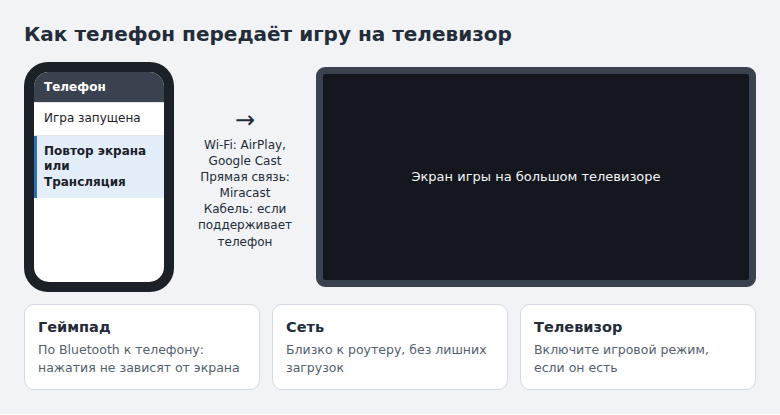
На Android единого пункта нет, поскольку система поддерживает разные технологии. Google развивает собственный протокол Google Cast, а производители часто оставляют функцию на основе стандарта Miracast. Название различается: у Samsung это Smart View, у Xiaomi — Cast.
- Опустите шторку уведомлений и найдите плитку трансляции. Если её нет, наберите в поиске настроек «трансляция» или «cast».
- Убедитесь, что на телевизоре включена поддержка приёма. Обычно она есть в настройках сети или как отдельный источник.
- Выберите телевизор в списке устройств.
- Запустите игру и при необходимости поверните телефон горизонтально.
Miracast работает через Wi-Fi Direct и связывает устройства напрямую, поэтому домашняя сеть для него необязательна. Однако стандарт не устанавливает максимальную задержку, и на практике она зависит от устройств. Для Google Cast телефон и телевизор обычно должны находиться в одной сети. Поддержку конкретной технологии смотрите в инструкции к телевизору.
Подключение кабелем
Если телефон умеет выводить изображение через USB-C, кабель обычно даёт меньшую задержку, чем беспроводная передача. Однако эта функция есть не у всех смартфонов, в том числе дорогих: зависит от модели и порта. Посмотрите характеристики телефона: нужны видеовыход через USB-C или поддержка DisplayPort. Для такого телефона подойдёт кабель USB-C → HDMI или переходник, который подключается к порту HDMI телевизора.
Перед покупкой уточните совместимость с конкретным переходником. На iPhone с разъёмом Lightning для этого нужен отдельный адаптер. Обычный кабель зарядки USB-C изображение не передаст, поэтому покупать переходник наудачу не стоит.
Как снизить задержку
При беспроводной передаче картинка сначала сжимается, затем идёт по сети и распаковывается телевизором. На всё это нужно время, поэтому нажатие срабатывает с запозданием, а в шутере прицел будет запаздывать за пальцем. Что можно сделать:
- подключите телефон к диапазону 5 ГГц, если роутер его поддерживает;
- подвиньтесь ближе к роутеру и телевизору, закройте лишние вкладки и загрузки;
- включите на телевизоре игровой режим, если он есть в настройках изображения;
- снизьте графику в самой игре: телефону проще одновременно и считать, и передавать картинку;
- попробуйте кабель, если телефон его поддерживает.
Вывод на телевизор быстро разряжает телефон и нагревает его, поэтому держите зарядку поблизости. Если телефон сильно греется, сделайте паузу: перегрев снижает производительность и без всякой трансляции.
Какой геймпад и какие игры выбрать
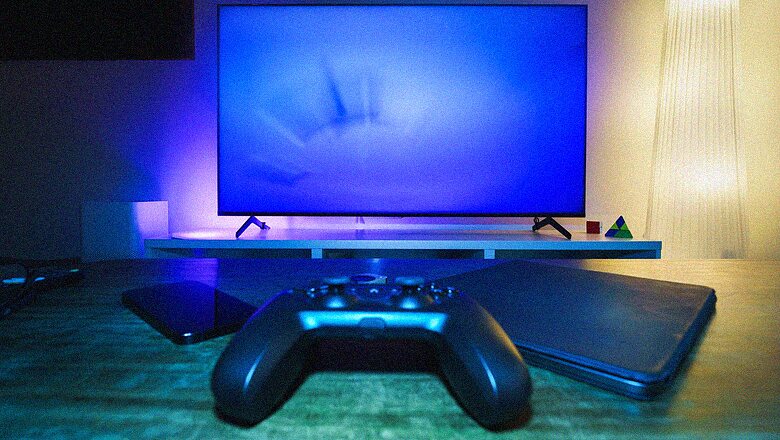
Держать телефон в руках и смотреть на телевизор неудобно: пальцы не видят кнопок. Подключите геймпад по Bluetooth к телефону, если игра его поддерживает. Подойдут распространённые контроллеры PlayStation и Xbox с Bluetooth. Проверьте поддержку на странице игры.
| Тип игры | На большом экране |
|---|---|
| Пошаговые, стратегии, головоломки | Отлично: задержка почти незаметна |
| Гонки и платформеры | Хорошо, особенно с геймпадом и хорошей сетью |
| Шутеры и файтинги | Сложно: важна реакция, лучше кабель или обычный экран |
Для первого запуска возьмите неторопливую игру, настройте сеть и телевизор, и только после этого пробуйте динамичные жанры.
Частые вопросы
Почему изображение на телевизоре чёрное, а звук есть?
Некоторые приложения блокируют вывод на другой экран. С играми такое встречается реже, чем с видео. Попробуйте другую игру, чтобы отделить проблему подключения от ограничения приложения.
Нужен ли телевизору доступ в интернет?
Для повтора экрана через Wi-Fi телевизор должен быть в одной сети с телефоном. Для Miracast домашний интернет необязателен, потому что устройства связываются напрямую.
Почему звук идёт из телефона, а не из телевизора?
Проверьте настройки вывода в приложении трансляции и громкость телевизора. Если подключены Bluetooth-наушники, звук может идти на них.
© kak2.ru


Оставить комментарий