
Как уменьшить пинг в онлайн-играх

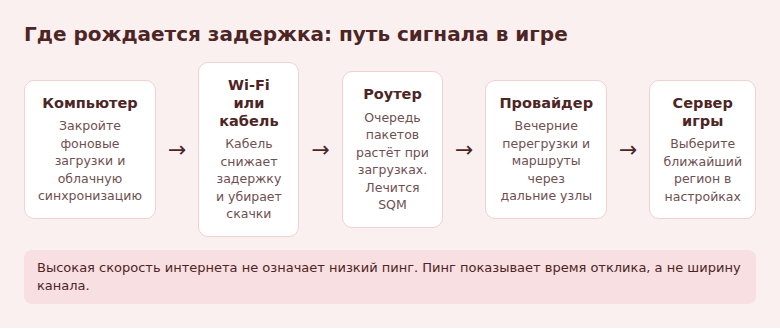
В игре вы стреляете первым, а убит оказываетесь вы. Персонаж рывками перемещается, и в углу экрана мигает цифра с пингом. Часто причина не в тарифе. Пинг показывает, сколько времени сигнал идёт до сервера и обратно, поэтому важнее всего то, что происходит на вашей линии связи: Wi-Fi, параллельные загрузки, настройки роутера и расстояние до сервера.
Рассказываем, что проверить в первую очередь и какие советы не стоят ваших денег.
- Подключите компьютер или консоль к роутеру кабелем: это обычно самая заметная бесплатная мера.
- Остановите загрузки и обновления на всех устройствах дома, пока идёт матч.
- В настройках игры выберите ближайший сервер или регион.
- Проверьте сеть тестом на bufferbloat: если оценка ниже A, включите SQM на роутере, если он это умеет.
- Не спешите покупать «игровой» роутер: на пинг он сам по себе почти не влияет.
Сначала проверьте, в чём проблема
Прежде чем менять настройки, разберитесь, что именно мешает. Пинг, потери пакетов и низкая частота кадров выглядят похоже, а лечатся по-разному.
- Высокий стабильный пинг. Обычно это дальний сервер или маршрут провайдера.
- Скачки пинга (джиттер). Чаще виноваты Wi-Fi и загрузки в той же сети.
- Потери пакетов. Слабый сигнал, плохой кабель или сбой у провайдера.
- Низкий FPS при нормальном пинге. Дело не в сети, а в производительности компьютера.
Для быстрой проверки в Windows откройте командную строку и выполните:
ping -n 100 8.8.8.8
В конце команда покажет процент потерянных пакетов и минимальную, среднюю и максимальную задержку. Большая разница между средним и максимальным значением указывает на скачки. Потери больше нуля — повод искать проблему с соединением.
Подключите кабель
Wi-Fi передаёт данные по радио, делит эфир с соседями и другими вашими устройствами, поэтому добавляет задержку и, что важнее, делает её неровной. Переход на кабель обычно заметно снижает джиттер. Если компьютер стоит далеко от роутера, разница ещё больше: тесты показывают, что задержка в Wi-Fi растёт с расстоянием.
Если протянуть кабель нельзя:
- подключитесь к диапазону 5 ГГц вместо 2,4 ГГц, если роутер и устройство это поддерживают;
- сократите расстояние и уберите преграды между устройством и роутером;
- уберите другие устройства с этого диапазона на время матча.
Снимите нагрузку с сети
Когда кто-то скачивает игру или смотрит видео в высоком качестве, канал может заполниться. Пакеты встают в очередь в роутере, и пинг вырастает на десятки, а то и на сотни миллисекунд. Это явление называется bufferbloat, и скорость тарифа от него не спасает.
- Поставьте на паузу загрузки в игровых клиентах и торренты на всех устройствах дома.
- Проверьте облачную синхронизацию: облачные диски и резервное копирование могут работать в фоне.
- Отключите автообновление игр на время матча или перенесите его на ночь.
- Попросите домашних не запускать в этот момент большие закачки.
Проверьте bufferbloat и настройте роутер
Тест на bufferbloat (например, Waveform Bufferbloat Test) оценивает, насколько растёт задержка при загрузке канала. Запустите его, когда сеть свободна. Оценка A или выше — хорошо. Оценка ниже — повод что-то менять.
Лечит проблему SQM: функция управления очередями на роутере. Она разумно ограничивает очередь пакетов и не даёт загрузкам забивать канал. SQM есть не на всех моделях. Посмотрите настройки роутера в разделе QoS или управления трафиком. Если настройки там нет, попробуйте ограничить скорость закачки в клиентах ниже предела тарифа: так останется запас для игры.
Обычный QoS с «приоритетом для игр» помогает не всегда. Пользователи сообщают, что максимальный приоритет игрового трафика мало что меняет, пока не решена проблема с очередью, а лабораторные тесты RTINGS прямо говорят: игровой Wi-Fi-роутер не улучшит пинг сам по себе. Деньги лучше потратить на кабель.
Выберите ближайший сервер
Расстояние устранить нельзя, а выбрать сервер поближе часто можно. В настройках многих онлайн-игр есть пункт региона или сервера: выберите ближайший к вам. Если подбор идёт автоматически, ограничьте его регионами с низким пингом.
Посмотрите, в какие часы задержка хуже. Если она растёт вечером, а утром всё в порядке, возможна перегрузка каналов у провайдера. Сохраните результаты теста за несколько дней и приложите их к обращению в поддержку провайдера. Проверьте и кабель от провайдера до роутера, а также перезагрузите роутер, если он давно работает без отключения.
Если всё перечисленное уже сделано, остаётся либо смена провайдера, либо другой регион игры.
Начните с кабеля и паузы для загрузок: эти две меры бесплатны и убирают большую часть скачков задержки.
Частые вопросы
Какой пинг считается нормальным?
Жёсткой границы нет, она зависит от жанра. В динамичных шутерах разница заметна сильнее, чем в пошаговых играх. Смотрите на среднее значение и на разброс: ровная задержка лучше низкой, но скачущей.
Поможет ли смена тарифа на более быстрый?
Сам по себе почти нет. Скорость определяет, сколько данных проходит в секунду, а пинг — сколько идёт один пакет. Смена тарифа может помочь только тогда, когда канал постоянно забит другими устройствами.
Почему в одной игре пинг низкий, а в другой высокий?
У игр разные серверы и разные маршруты до них. Посмотрите регион сервера в настройках игры и сравните значения с другими регионами.
© kak2.ru



Оставить комментарий