
Как смотреть фильм вместе с другом на расстоянии

Друг в другом городе, вы хотите посмотреть одну и ту же премьеру и обсудить её по ходу. Включать фильм «одновременно» по телефону не очень точно, но чаще всего этого хватает. Если хочется ровной синхронизации и общей паузы, есть сервисы, которые делают это за вас.
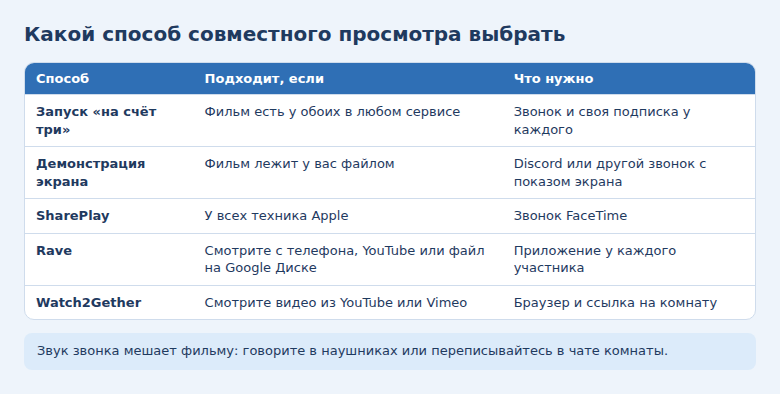
Ниже — пять способов от самого простого к более техническим, с условиями для каждого.
- Самый простой способ: созвонитесь и запустите фильм «на счёт три», а потом сверьте секунды.
- Discord с демонстрацией экрана подойдёт для своих файлов, но требует стабильной сети.
- На технике Apple есть SharePlay в FaceTime, поддерживает не все приложения.
- Rave и Watch2Gether синхронизируют паузу и перемотку, список сайтов у них разный.
- Заранее проверьте, что фильм доступен всем участникам в их подписках.
Способ 1. Созвон и запуск на счёт три
Это работает с любым кинотеатром: у каждого своя подписка и своё приложение. Звоните друг другу, ищете один и тот же фильм и нажимаете «Смотреть» одновременно.
- Откройте фильм на своём телевизоре или компьютере и поставьте на паузу на первом кадре.
- Созвонитесь на телефоне, лучше в наушниках, чтобы звук фильма не попадал в микрофон.
- Посчитайте вслух и нажмите воспроизведение.
- Сверьте время на полосе перемотки. Если кто-то отстаёт на несколько секунд, поставьте паузу и подождите его.
У способа один минус: общей паузы нет, и после каждой остановки нужно синхронизироваться заново. Разница в пару секунд обычно не мешает, но реакции на шутки и повороты будут приходить вразнобой.
Способ 2. Демонстрация экрана в Discord
Один человек запускает видео и показывает экран, остальные смотрят трансляцию и разговаривают. Подходит, например, для фильма, который лежит файлом у вас на компьютере. Каждому нужен аккаунт и приложение Discord на компьютере или телефоне.
- Создайте сервер или откройте личный звонок с другом.
- Запустите видео в плеере на компьютере.
- В Discord начните демонстрацию экрана и выберите окно плеера.
- Включите передачу звука, если приложение предлагает такой вариант.
- Попросите друга сообщить, идёт ли картинка плавно и слышен ли звук.
На Mac сначала разрешите Discord запись экрана в системных настройках, без этого показ не заработает или экран будет чёрным. Качество зависит от скорости отдачи у того, кто показывает, поэтому при заиканиях подключите компьютер к роутеру кабелем.
Фильмы из платных онлайн-кинотеатров обычно защищены от записи, и в трансляции у зрителей может быть чёрный экран. Для таких фильмов выбирайте первый способ.
Способ 3. SharePlay на iPhone, iPad и Mac
SharePlay встроен в технику Apple и запускается во время звонка FaceTime. Плеер синхронизируется у всех участников, а пауза, поставленная одним, срабатывает у остальных. Функция работает только там, где её поддерживает приложение: среди таких сервисов Apple TV+ и несколько других, а вот YouTube не входит в их список.
- Позвоните другу по FaceTime.
- Откройте приложение с нужным видео.
- Запустите фильм и подтвердите запуск для всех участников, если появится такое предложение.
Подписка на сервис нужна у каждого. Если хотя бы один участник сидит на Android или Windows, этот способ не подойдёт.
Способ 4. Приложение Rave
Rave работает как отдельное приложение для iOS, Android, macOS и Windows и создаёт комнату с текстовым и голосовым чатом. Синхронизирует воспроизведение, поддерживает YouTube и файлы с Google Диска, а также некоторые иностранные стриминговые сервисы. Российские кинотеатры в список обычно не входят.
- Установите приложение на всех устройствах участников.
- Создайте комнату и выберите источник видео.
- Отправьте другу приглашение или найдите его в списке контактов приложения.
- Запустите видео: оно начнётся у всех одновременно.
Если выбран Google Диск, заранее загрузите туда свой файл и дайте доступ. Для российских сервисов обзоры упоминают приложение Watchers с поддержкой Wink и «Матч ТВ», но его список сервисов тоже стоит проверить перед просмотром.

Способ 5. Комната в браузере: Watch2Gether
Сайт Watch2Gether не требует установки. Создаёте комнату, вставляете ссылку на видео и отправляете адрес другу. Он поддерживает YouTube, Vimeo, Dailymotion и подходит для клипов, лекций и бесплатных фильмов, загруженных на такие площадки. Комната синхронизирует паузу и перемотку, чат встроен.
Похожий принцип у браузерного сервиса Kosmi, а расширение Teleparty работает со стримингами вроде Netflix и HBO Max в браузерах Chrome, Edge, Firefox и Safari. Все такие сервисы зависят от сторонних площадок, поэтому их списки меняются. Если видео не открывается, попробуйте другой источник.
Как подготовиться к просмотру
- Проверьте доступ. Фильм в подписке у вас не обязательно есть в подписке у друга. Каталог лучше сравнить заранее.
- Выберите наушники. Без них микрофон подхватит звук фильма, и собеседник услышит эхо.
- Проверьте интернет. При демонстрации экрана важна скорость у того, кто показывает. При запуске «на счёт три» подойдёт обычная скорость.
- Договоритесь о паузах. Напишите в чате «пауза» и подождите, пока подтвердят.
Для первого раза выберите короткий фильм и запустите способ на счёт три: он работает почти всегда, а другие сервисы можно освоить потом.
Частые вопросы
Можно ли смотреть вместе один аккаунт на двоих?
Сервисы ограничивают число устройств и одновременных просмотров, а часть тарифов это запрещает. Посмотрите условия своей подписки или купите семейный вариант, если он есть.
Почему у друга чёрный экран при демонстрации?
Обычно это защита видео от записи или блокировка показа в приложении. На Mac причина может быть также в отсутствии разрешения на запись экрана. Для защищённых фильмов смотрите каждый со своего аккаунта.
Что выбрать, если у нас разные устройства?
Запуск «на счёт три» работает на всём. Для синхронной паузы на разных системах подойдёт Rave с приложениями для iOS и Android.
© kak2.ru



Оставить комментарий