
Как переключить озвучку и субтитры в онлайн-кинотеатре

Фильм запустился с дубляжом, а хочется оригинал с субтитрами, или наоборот: герои говорят по-английски, и перевода нет. В большинстве онлайн-кинотеатров это меняется прямо в плеере без перезапуска фильма, нужно только знать, где искать значок и что делать, если нужной дорожки нет в списке.
Рассказываем, как это делается на телефоне, в браузере и на телевизоре, и что проверить, если переключение не сработало.
- Во время воспроизведения вызовите панель управления плеера и ищите значок субтитров или настроек звука.
- На телевизоре панель появляется от нажатия кнопки пульта, а к значку добираются стрелками.
- Набор дорожек зависит от фильма: если нужной нет, смените версию фильма в карточке или выберите другой сервис.
- Если настройка не сохраняется, переключите её вручную в начале следующей серии.
Где искать переключатель
У каждого сервиса свой интерфейс, но общая схема похожа. Управление спрятано, пока идёт фильм, и появляется по касанию экрана или нажатию пульта. Функция штатная: например, в документации веб-плеера Кинопоиска включение и переключение субтитров указано среди базовых возможностей.
Значок обычно выглядит так:
- прямоугольник с двумя строками текста или буквами CC — субтитры;
- облачко с текстом — звук и субтитры на одной панели;
- шестерёнка или три точки — общие настройки, внутри которых есть разделы звука и субтитров.
Если первого значка не видно, откройте настройки плеера: дорожки могут быть там. Подсказка в виде названия появляется при наведении мышки в браузере.
Как переключить на телефоне или планшете
- Запустите фильм в приложении кинотеатра.
- Коснитесь экрана один раз, чтобы появились элементы управления.
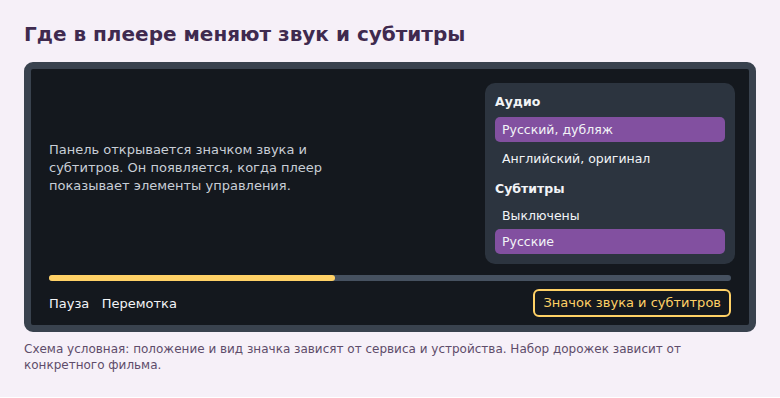
- Нажмите на значок звука и субтитров или на настройки плеера.
- В разделе аудио выберите нужную озвучку, а в разделе субтитров — язык или пункт «Выключены».
- Закройте панель и проверьте, что звук сменился. Перемотка на 10 секунд назад поможет не пропустить реплики.
Переключатель в плеере не зависит от языка телефона. Даже если система на английском, можно выбрать русскую дорожку, и наоборот.
Как переключить на телевизоре
На телевизоре всё делается пультом, поэтому помните: кнопки субтитров и звука на самом пульте часто управляют телеканалами и внутри приложения могут не работать. Пользуйтесь меню плеера.
- Во время фильма нажмите центральную кнопку или кнопку со стрелкой вниз. Появится панель управления.
- Стрелками перейдите к значку звука и субтитров.
- Нажмите центральную кнопку и выберите нужный вариант.
- Нажмите кнопку «Назад», чтобы закрыть панель и продолжить просмотр.
Если приложение на телевизоре предлагает меньше вариантов, чем на телефоне, обновите его в магазине приложений. Функции на разных устройствах появляются не одновременно.
Как переключить в браузере
На компьютере всё проще всего. Наведите курсор на окно плеера, найдите значок субтитров или настроек справа внизу и нажмите на него. Выберите язык, затем щёлкните по видео, чтобы панель закрылась. На полноэкранный режим это не влияет.
Если панель не появляется, отключите на время расширения браузера, которые меняют страницы или добавляют свои субтитры: они могут перекрывать кнопки плеера. Проверьте также, не открыт ли в другой вкладке другой фильм, и обновите страницу.

Почему нужной озвучки или субтитров нет
Список зависит не от приложения, а от прав на конкретную картину и записей, которые есть у сервиса. Вот что обычно стоит за пустым списком:
| Что видите | Вероятная причина | Что сделать |
|---|---|---|
| Нет оригинальной дорожки | Сервис получил только версию с дубляжом | Проверьте описание фильма, поищите другую версию в каталоге |
| Есть только одни субтитры | Другие языки не поставлены к этому фильму | Попробуйте другой сервис, где есть этот фильм |
| Дорожки меняются от серии к серии | Серии вышли в разное время с разными вариантами | Выбирайте дорожку вручную в каждой серии |
| Звук не сменился | Приложение не обновило поток | Поставьте паузу и снова запустите, при необходимости перезапустите фильм |
| Субтитры отстают от звука | Сбой потока или файла | Перемотайте немного назад, затем перезапустите приложение |
Если проблема только на одном устройстве, значит, дело в приложении, а не в фильме. Сравните с телефоном. Звук есть только на телефоне — обновите или переустановите приложение на телевизоре.
Как настроить субтитры под себя
Мелкие белые буквы плохо читаются с дивана. В некоторых плеерах и на телевизорах можно изменить размер и цвет субтитров: ищите такие настройки в панели субтитров или в настройках приложения. Если плеер этого не умеет, посмотрите раздел специальных возможностей самого телевизора. Функция есть не везде и работает не во всех приложениях.
Для изучения языка удобна простая схема: сначала смотрите с субтитрами на иностранном языке, а на незнакомых сценах ставьте паузу. На детских картинах с быстрыми диалогами лучше оставить русскую озвучку.
Прежде чем искать другой сервис, откройте панель в плеере и проверьте оба раздела, звук и субтитры: на этой панели находится всё, что доступно для конкретного фильма.
Частые вопросы
Почему приложение сбрасывает выбранную озвучку?
Настройка может действовать только для текущего фильма или серии. Выберите дорожку снова. Если сброс повторяется в каждой серии, проверьте обновления приложения или напишите в поддержку сервиса.
Можно ли включить две дорожки субтитров сразу?
Штатные плееры обычно показывают одну. Двойные субтитры реализуют отдельные расширения браузера, но их работа не зависит от кинотеатра и не гарантирована.
Почему кнопка на пульте не включает субтитры?
Часто она управляет эфирными каналами и встроенным плеером телевизора. В приложении кинотеатра субтитры переключаются через меню самого плеера.
© kak2.ru


Оставить комментарий