
Как проверить подержанный ноутбук перед покупкой

У продавца ноутбук быстро загружается и лежит чистый, как из магазина. Но неисправная батарея и изношенный диск ничем себя при включении не выдают, и узнаёте вы о них уже дома. Поэтому на встречу стоит прийти с флешкой, десятком минут времени и коротким планом проверки.
Ниже — что проверить снаружи, какие отчёты запустить в Windows и какие цифры должны насторожить.
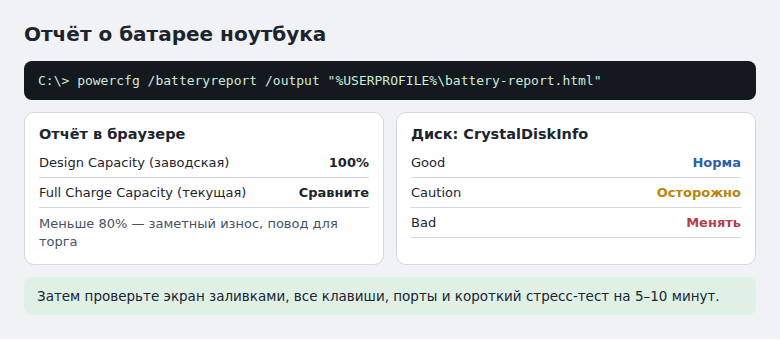
- Батарею проверьте командой powercfg /batteryreport и сравните Design Capacity с Full Charge Capacity.
- Диск проверьте в CrystalDiskInfo: статус должен быть Good, а не Caution или Bad.
- Сверьте характеристики в «Параметры → Система → О системе» с объявлением.
- Экран проверьте однотонными заливками, а клавиши нажмите все подряд в блокноте.
- Включите короткий стресс-тест на 5–10 минут и послушайте вентилятор.
Что взять с собой и как договориться
Предупредите продавца, что вы запустите несколько проверок и это займёт минут 20–30. Честный человек не будет возражать. Встречайтесь там, где есть розетка и нормальный свет. Возьмите:
- флешку с CrystalDiskInfo и программой для заливки экрана, например Dead Pixel Tester;
- USB-устройство, чтобы проверить порты;
- наушники;
- телефон для раздачи интернета.
Внешний осмотр
Сначала посмотрите на ноутбук выключенным.
- Корпус. Сколы, трещины, вмятины, особенно на углах: они могут быть следами падения.
- Петли. Откройте и закройте крышку несколько раз. Крышка не должна люфтить или сильно скрипеть.
- Винты. Сорванные шлицы и следы вскрытия говорят, что ноутбук разбирали.
- Порты. Вставьте в каждый разъём флешку, наушники или зарядку. Контакт не должен пропадать при лёгком движении кабеля.
- Зарядка. Проверьте кабель и блок на изломы. Подходит ли именно эта модель, сверьте с надписями на блоке.
Проверьте характеристики
Включите ноутбук и откройте «Параметры → Система → О системе». Там указаны процессор, объём памяти и редакция Windows. Сравните с объявлением. Модель процессора, оперативную память и видеокарту можно дополнительно сверить в HWiNFO или CPU-Z, если у вас есть такие программы на флешке.
У MacBook зажмите клавишу Option и нажмите меню Apple, затем откройте «Информация о системе». В разделе «Аппаратные средства → Электропитание» указано текущее число циклов аккумулятора.
Проверьте батарею
В Windows есть встроенный отчёт. Откройте командную строку и выполните:
powercfg /batteryreport /output "%USERPROFILE%\battery-report.html"
Отчёт сохранится в папке пользователя. Откройте файл в браузере и найдите строки Design Capacity и Full Charge Capacity. Первая — заводская ёмкость, вторая — сколько батарея держит на момент проверки. Разделите вторую на первую.
| Отношение Full Charge к Design | Что это значит |
|---|---|
| Близко к 100% | Батарея в хорошем состоянии или недавно заменена |
| Около 80% | Заметный износ, повод для торга |
| Меньше 80% | Сильный износ, заложите замену батареи в цену |
Порог в 80% — ориентир, а не официальная норма. Посмотрите и на Cycle Count, если он указан: большое число циклов подтверждает картину.
Проверьте диск
Запустите CrystalDiskInfo с флешки. Программа показывает данные самодиагностики диска SMART и общий статус.
- Good. Синяя отметка, всё в порядке.
- Caution. Жёлтая отметка. У SSD это значит, что осталось 10% ресурса или меньше, у HDD — что превышен порог проблемных показателей.
- Bad. Красная отметка. Диск надо менять, заложите это в цену или откажитесь от покупки.
Посмотрите ещё два значения. Power-On Hours показывает, сколько часов проработал диск, а Total Host Writes — сколько на него записано. Большие числа у ноутбука, который «почти не использовали», повод задать вопросы. Температура обычно держится примерно на 30–50 °C и не должна подниматься выше 70 °C.
Проверьте экран, клавиатуру и звук
- Экран. Запустите заливку однотонными цветами на весь экран. На чёрном ищите битые светлые точки и засветы по краям, на белом — тёмные точки и пятна.
- Клавиатура. Откройте блокнот и нажмите все клавиши подряд, включая Fn-комбинации и подсветку, если она есть.
- Тачпад. Проверьте курсор, нажатия и жесты по всей площади.
- Звук и камера. Включите видео, запишите несколько секунд с веб-камеры и микрофона, проверьте разъём наушников.
- Беспроводная связь. Подключитесь к Wi-Fi или точке доступа с телефона и проверьте Bluetooth.
Дайте нагрузку
Короткий стресс-тест на 5–10 минут, например в AIDA64, показывает, как ноутбук переносит нагрузку и не выключается ли. Следите за температурой, скоростью вентилятора и посторонним шумом. Если специальной программы нет, запустите тяжёлый сайт с видео высокого разрешения и понаблюдайте за корпусом: он не должен сильно перегреваться в одном месте.
Если что-то не сходится с объявлением, не спешите отказываться: многое решается торгом. Но разница между «нужна батарея» и «не работает порт зарядки» существенна. Сначала посчитайте цену ремонта и лишь затем называйте свою сумму. Попросите документы или хотя бы договор купли-продажи и обязательно перед оплатой убедитесь, что ноутбук не привязан к учётной записи продавца.
Сравните батарею и статус диска с объявлением и не платите, пока не проверите клавиатуру, порты и зарядку. Эти 20 минут обычно экономят самый дорогой ремонт.
Частые вопросы
Нужны ли права администратора для отчёта батареи?
Обычно достаточно открыть командную строку с указанием своего пути для сохранения. Если путь недоступен, запустите её от имени администратора.
Что делать с низкой ёмкостью батареи?
Это не приговор: батарею можно заменить. Но узнайте стоимость замены для этой модели и учтите её в цене.
Как быть, если продавец не разрешает запускать программы?
Без этих проверок вы покупаете кота в мешке. Лучше поискать другое предложение.
Что, если диск заменён на новый?
Малое число часов работы при старом ноутбуке встречается, когда диск заменили. Спросите об этом прямо и посмотрите, совпадает ли объём с объявлением.
© kak2.ru



Оставить комментарий