
Как выйти из аккаунта Яндекса на всех устройствах

Вы зашли в Яндекс Почту на компьютере в гостинице и забыли выйти, отдали старый телефон родственнику или заметили письмо о входе, которого не совершали. Искать каждое устройство не нужно: у Яндекса есть одна ссылка, которая завершает все сеансы разом.
Рассказываем, где её найти, чего ждать сразу после нажатия и что сделать дальше, чтобы отключение действительно защитило аккаунт.
- Откройте id.yandex.ru → Безопасность → раздел Устройства → Выйти на всех устройствах.
- После этого сразу задайте новый сложный пароль: иначе человек с паролем войдёт снова.
- Все пароли приложений будут сброшены, почтовые программы перестанут подключаться.
- Потом вам придётся заново войти на своих устройствах.
- При подозрении на взлом включите вход с одноразовым паролем.
Как выйти на всех устройствах
- В браузере войдите в нужный аккаунт и откройте id.yandex.ru.
- Перейдите на вкладку Безопасность. Прямой адрес — id.yandex.ru/security.
- Найдите раздел Устройства.
- Нажмите ссылку Выйти на всех устройствах и подтвердите действие.
- Войдите снова и сразу смените пароль.
Если у вас в браузере несколько аккаунтов Яндекса, проверьте значок в углу страницы: команда сработает для выбранного. Для других аккаунтов её надо повторить.
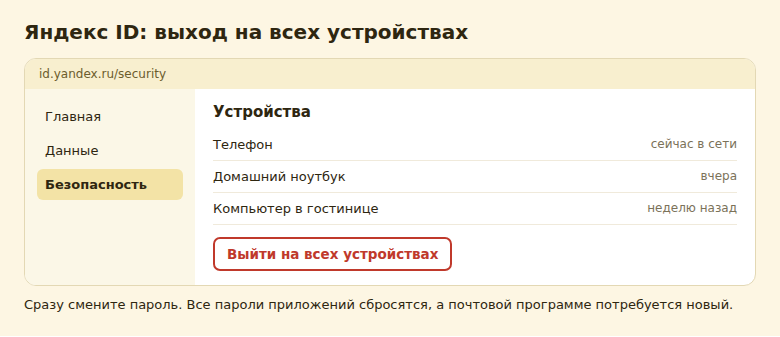
Что произойдёт после нажатия
| Что | Что с этим будет |
|---|---|
| Браузеры на других компьютерах | Вход придётся выполнять заново |
| Приложения Яндекса на телефонах | Запросят вход заново |
| Пароли приложений | Сбрасываются все сразу, нужные придётся создать заново |
| Письма, файлы на Диске, подписка | Остаются на месте, аккаунт не удаляется |
Самое частое недоумение после выхода — почтовая программа на компьютере вдруг перестала получать письма и просит пароль. Это как раз пароли приложений: они используются в сторонних клиентах и сбрасываются вместе с общим выходом. То же происходит, если вы восстановили доступ к аккаунту.
Как вернуть почтовую программу
- Откройте в Яндекс ID раздел паролей приложений.
- Создайте новый пароль для программы. Для каждого приложения он должен быть отдельным.
- Скопируйте его: показывается он только один раз.
- Вставьте его в настройки почтовой программы вместо старого.
- Если сразу не заработало, подождите: по справке Яндекса пароль может начать действовать через 2–3 часа.
Когда этого недостаточно
Выход на всех устройствах разрывает текущие сеансы, но не меняет пароль. Если посторонний его знает, он просто войдёт снова. Поэтому придерживайтесь такого порядка:
- Новый пароль. Яндекс советует придумать такой, который трудно подобрать. Не используйте его ни на одном другом сайте.
- Второй фактор. Включите вариант Пароль + Одноразовый пароль с приложением Яндекс ID (Ключ). Тогда одного пароля будет мало.
- Телефон и почта для восстановления. Проверьте, что в аккаунте указаны ваш номер и ваша резервная почта. Чужое значение сразу удалите.
- История входов. Посмотрите, нет ли входов из незнакомых мест.
- Почта. Проверьте сборщики и правила пересылки: взломщики иногда оставляют переадресацию писем на свой адрес.
- Способы оплаты. Посмотрите привязанные карты и недавние покупки.

Когда выход на всех устройствах нужен
- Вы входили с чужого компьютера и не помните, вышли ли из аккаунта.
- Телефон или ноутбук пропал, продан или отдан другому человеку без сброса данных.
- Пришло письмо о новом входе, который вы не выполняли, или в почте появились письма, отмеченные прочитанными, которых вы не открывали.
- Кто-то знал ваш пароль, например бывший сотрудник или родственник.
При обычной смене телефона в этом нет необходимости: достаточно выйти из аккаунта на старом устройстве перед передачей.
Если вы ещё за чужим устройством
На чужом компьютере не обязательно выходить из всех устройств: нажмите на значок профиля на странице любого сервиса Яндекса и выйдите только из текущего аккаунта, а затем закройте браузер. Если вы уже ушли и компьютер остался у других людей, воспользуйтесь общей ссылкой с вашего телефона. Чтобы не повторять это в будущем, входите в чужих браузерах в приватном окне и не сохраняйте пароль, даже когда браузер настойчиво предлагает.
Если войти не получается
Если пароль не подходит, ссылки вы не увидите. Откройте страницу входа, нажмите ссылку восстановления доступа и следуйте инструкции: Яндекс проверит вас по телефону, резервной почте или контрольным данным. После восстановления пароли приложений также сбросятся, а дальше делайте всё по порядку: смена пароля, выход, проверка настроек.
Сделайте выход и смену пароля подряд, в течение нескольких минут: так у посторонних не останется окна, когда сеанс уже завершён, а старый пароль ещё работает.
Частые вопросы
Можно ли выйти только с одного устройства?
На самом устройстве — да, через меню профиля. Для удалённого выхода Яндекс предлагает общую ссылку, поэтому ваши собственные устройства тоже потребуют повторного входа.
Удалятся ли письма и файлы?
Нет. Команда завершает сеансы, а данные аккаунта остаются.
Почему банк или магазин больше не входят через Яндекс?
Сеанс на этом устройстве закрыт. Войдите в Яндекс ещё раз и повторите вход через него на нужном сайте.
Что делать, если выход не помог?
Проверьте компьютер антивирусом: вредоносная программа могла перехватить новый пароль. Затем смените его с другого устройства и включите одноразовые пароли.
© kak2.ru



Оставить комментарий