
Как перенести аутентификатор на новый телефон
Новый телефон уже распакован, контакты и фотографии переехали сами, а коды двухфакторной защиты могут остаться на старом. Сбросите старый аппарат раньше времени — и получите закрытые двери в почте, соцсетях и рабочих сервисах.
Ниже — как перенести коды Google Authenticator и Яндекс ID (Ключа), какие проверки сделать до сброса старого телефона и что делать, если его уже нет.
- Не сбрасывайте и не продавайте старый телефон, пока не проверили коды на новом.
- Google Authenticator с аккаунтом: войдите в тот же аккаунт Google на новом телефоне, коды появятся сами.
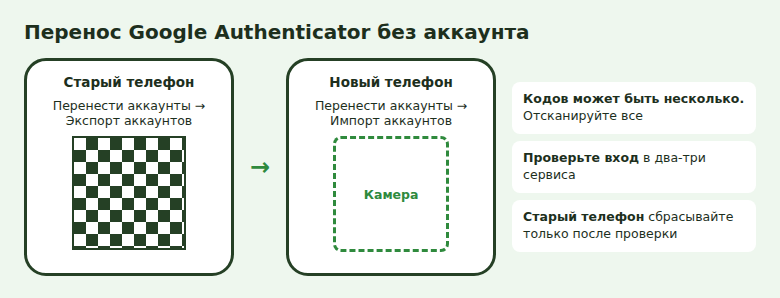
- Без аккаунта: на старом Перенести аккаунты → Экспорт, на новом Импорт и сканирование QR.
- Яндекс ID (Ключ): аккаунты восстанавливаются из резервной копии, если она была создана.
- Старого телефона нет: используйте резервные коды, затем подключайте каждый сервис заново.
Перед началом
- Обновите приложение на старом телефоне: для ручного переноса Google нужна последняя версия.
- Оставьте оба устройства заряженными и держите их рядом.
- Найдите резервные коды основных аккаунтов: в первую очередь почты.
- Выясните, в каком приложении что хранится. Некоторые сервисы имеют собственный генератор кодов, и у них свой порядок переноса.
Google Authenticator: с синхронизацией
Если вы входили в аккаунт Google внутри приложения, коды уже синхронизированы. На Android это работает с версии 6.0.
- На новом телефоне установите Google Authenticator.
- Нажмите Начать и войдите в тот же аккаунт Google.
- Дождитесь появления кодов и сверьте список с тем, что на старом телефоне.
Сохранённые только на устройстве коды в синхронизацию не попадают. Если в списке нет какого-то сервиса, его надо переносить вручную.
Google Authenticator: перенос по QR-коду
- На новом телефоне установите приложение, нажмите Начать и войдите в аккаунт Google.
- На старом телефоне откройте меню приложения и выберите Перенести аккаунты → Экспорт аккаунтов.
- Разблокируйте устройство, отметьте нужные записи и нажмите Далее. Если записей много, QR-кодов может быть несколько.
- На новом телефоне откройте меню, выберите Перенести аккаунты → Импорт аккаунтов и отсканируйте код со старого экрана.
- Дождитесь подтверждения. Если кодов несколько, отсканируйте каждый.
Не показывайте этот QR-код другим и не фотографируйте его на чужие устройства: он содержит секретные ключи, с которыми можно получать ваши коды.
Яндекс ID (Ключ)
Здесь вместо прямого переноса используется резервная копия. Справка Яндекса описывает это так: при смене устройства или удалении приложения аккаунты можно восстановить из копии, если она была создана.
- На старом телефоне откройте настройки приложения и найдите раздел резервного копирования. Создайте свежую копию или проверьте дату последней.
- Установите приложение на новый телефон и войдите в свой аккаунт.
- Выберите восстановление из резервной копии и следуйте инструкциям на экране.
- Настройте защиту кодов: биометрию или код-пароль. Это делается в разделе Защита кодов TOTP.
- Сравните список аккаунтов с тем, что был на старом телефоне.
Если копии нет, Яндекс предлагает восстановить обычный пароль для входа и добавить аккаунт заново, а для других сервисов доступ придётся возвращать через их поддержку. Пока старый телефон работает, создайте копию: это занимает пару минут.
Как проверить, что всё работает
- Выйдите из аккаунта на компьютере, например из почты.
- Войдите снова и введите код с нового телефона.
- Повторите для двух-трёх самых важных сервисов.
- Только после этого удаляйте записи на старом телефоне или сбрасывайте его.
Коды на обоих устройствах часто работают одновременно. Это нормально, но отнеситесь к старому телефону аккуратно: когда всё проверено, удалите аутентификатор с него или выполните сброс.
Если старого телефона нет
Ситуация неприятная, но решаемая.
- Попробуйте синхронизацию. Если Google Authenticator был привязан к аккаунту, войдите в него на новом телефоне.
- Используйте резервные коды. В Google на странице входа выберите Другой способ и введите восьмизначный код. Набор создают заранее, и каждый код срабатывает один раз.
- Подключите заново. Зайдя в аккаунт, отключите старый способ и подключите новое приложение по свежему QR-коду.
- Обратитесь в поддержку. Если нет ни кодов, ни других способов подтверждения, остаётся процедура восстановления сервиса. Она занимает время и может требовать проверки личности, поэтому готовьте сведения об аккаунте заранее.
Перед следующей сменой телефона убедитесь, что резервные коды у вас на бумаге, а синхронизация или копия включены. Запас на случай потери — единственное, что нельзя быстро настроить задним числом.
Частые вопросы
Можно ли перенести коды с iPhone на Android?
Да, перенос по QR-коду между разными системами работает, потому что коды передаются через сканирование, а не через систему телефона.
Нужно ли подключать сайты заново после переноса?
Нет, если импорт прошёл успешно: сайты привязаны к секретным ключам, а они уже на новом телефоне.
Что будет, если стереть приложение на старом телефоне раньше?
Если коды не синхронизированы и копии нет, записи пропадут. Придётся идти через резервные коды или поддержку каждого сервиса.
Как быть с банковскими приложениями?
Банки обычно работают по-своему: вход подтверждается через само приложение банка. Войдите в него на новом телефоне и следуйте инструкциям банка.
© kak2.ru


Оставить комментарий