
Как настроить Экранное время на iPhone
Проверить телефон «на минуту» и очнуться через час — обычное дело, и точную цифру по памяти назвать трудно. На iPhone есть встроенный учёт: «Экранное время» считает часы в каждом приложении, а также умеет закрывать программы по расписанию и по лимиту. Сторонние приложения для этого не нужны.
Рассказываем, как включить учёт для себя, настроить покой и лимиты, защитить их код-паролем и подключить телефон ребёнка через «Семью».
- Откройте «Настройки» → «Экранное время» и включите функцию.
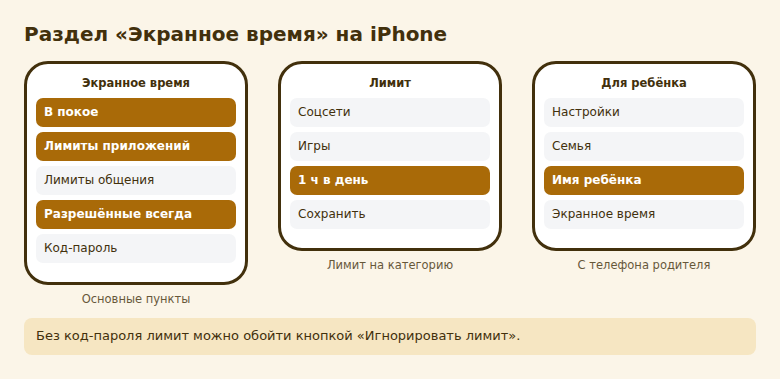
- Для себя основные разделы: «В покое», «Лимиты приложений», «Разрешённые всегда».
- Без код-пароля экранного времени лимит легко обойти кнопкой «Игнорировать лимит».
- Детский iPhone настраивайте с телефона родителя: «Настройки» → «Семья» → имя ребёнка.
- Для этого нужен детский Аккаунт Apple в группе «Семейного доступа».
Как включить Экранное время
- Откройте Настройки и нажмите Экранное время.
- Включите функцию. Если её ещё не настраивали, система проведёт через короткий мастер.
- Посмотрите отчёт: сколько времени ушло и на какие приложения.
Названия разделов зависят от версии iOS. Если на вашем экране подписи другие, ищите по смыслу: расписание покоя, лимиты времени, разрешённые приложения.
Первые дни отчёт будет неполным. Дайте телефону поработать неделю и только потом решайте, что ограничивать: так видно настоящую картину, а не предположения.
Как настроить «В покое»
«В покое» — это часы, когда на экране работают только разрешённые программы и звонки. Режим удобен для вечера и сна: приложение просто не откроется без дополнительного действия.
- В разделе «Экранное время» выберите В покое.
- Если есть код-пароль Экранного времени, введите его.
- Задайте начало и конец, например с 22:30 до 7:00.
- Сохраните настройку.
Блокировку на время покоя можно настроить строже. Если параметр блокировки включён, продлить время можно только через код-пароль. Если выключён, появится кнопка, которая просто отложит ограничение, и для самоконтроля этого обычно мало.
Как поставить лимит на приложения
Лимит ограничивает время в выбранных программах или категориях, например соцсетях или играх.
- В разделе «Экранное время» откройте Лимиты приложений.
- Нажмите кнопку добавления лимита.
- Выберите категорию или отдельные приложения.
- Укажите время в день.
- Сохраните.
Когда лимит заканчивается, приложение сообщает об этом. Чтобы не обойти его случайно, включите код-пароль: без него пользователь может просто нажать «Игнорировать лимит».
Ставьте реальное значение. Начните с текущего среднего из отчёта минус 15–20 минут, а не с жёсткой цифры, которую вы будете ежедневно обходить.

Как выбрать разрешённые приложения
В разделе Разрешённые всегда находятся программы, доступные даже в покое и при исчерпанном лимите. «Телефон» здесь остаётся всегда, удалить его нельзя.
Добавьте сюда:
- карты и транспорт, чтобы добраться домой вечером;
- приложение банка, если вечером оплачиваете счета;
- «Сообщения», если важно быть на связи;
- будильник и календарь, если приходится следить за ними перед сном.
Соцсети и игры сюда не добавляйте: иначе весь смысл режима теряется. Лимиты общения находятся в отдельном разделе. Они определяют, кто может звонить и писать в разное время суток, а для взрослого чаще всего важны меньше, чем для ребёнка.
Как поставить код-пароль Экранного времени
Отдельный код защищает настройки от обхода. Если ставите ограничения для себя, можно попросить другого человека ввести этот код и никому его не повторять.
- В разделе «Экранное время» найдите пункт про код-пароль Экранного времени. Его подпись зависит от версии iOS и от того, задан ли код.
- Придумайте код. Не повторяйте код разблокировки телефона.
- Введите его ещё раз.
- Система может попросить данные Аккаунта Apple для восстановления. Укажите их.
Запишите код там, где его легко найти только вам. Вернуть доступ можно через учётную запись, но без неё придётся разбираться значительно дольше.
Как настроить Экранное время для ребёнка
Для детского iPhone настройка делается с устройства родителя. Сначала создайте группу «Семейный доступ» и детский Аккаунт Apple.
- На телефоне родителя откройте Настройки → Семья.
- Выберите имя ребёнка.
- Нажмите Экранное время и следуйте подсказкам на экране.
Код-пароль Экранного времени должен быть установлен на устройстве родителя, а не ребёнка. Если родители настраивают это с детского телефона, код можно подсмотреть.
Что можно настроить ребёнку:
- какие приложения и сайты доступны, а также запрос на покупку и просмотр;
- разрешённые контакты: с кем ребёнок может общаться в звонках, FaceTime и «Сообщениях»;
- лимиты времени и расписания, например на часы занятий;
- ограничения контента по возрасту и конфиденциальность.
Обновите iOS на всех устройствах семьи: иначе настройки синхронизируются хуже, а части новых функций не будет. Если что-то не сходится между телефоном и планшетом, начните проверку с обновления.
Посмотрите недельный отчёт и поставьте один-два лимита там, где время уходит незаметно. Код-пароль включите сразу.
Частые вопросы
Что сильнее: покой или лимит?
Во время покоя большинство приложений закрыто, даже если их суточный лимит не потрачен. Когда покой заканчивается, снова действуют лимиты. На iOS 26 пользователи отмечали сбои в этой логике, так что после настройки проверьте результат на практике.
Можно ли посмотреть время на других устройствах?
Да, если на них выполнен вход в ту же учётную запись и включён общий учёт. Настройки и отчёт появятся в том же разделе.
Лимит сработал сразу, а времени прошло мало. Что делать?
Удалите лимит, перезагрузите телефон, поставьте код-пароль и создайте лимит заново. Этот способ советуют при похожей ошибке на iOS 26, но он не подтверждён Apple.
Подойдёт ли Экранное время, если у ребёнка Android?
Нет, функция работает только на устройствах Apple. Для Android есть отдельные решения родительского контроля.
© kak2.ru


Оставить комментарий