
Как добавить виджет на экран iPhone
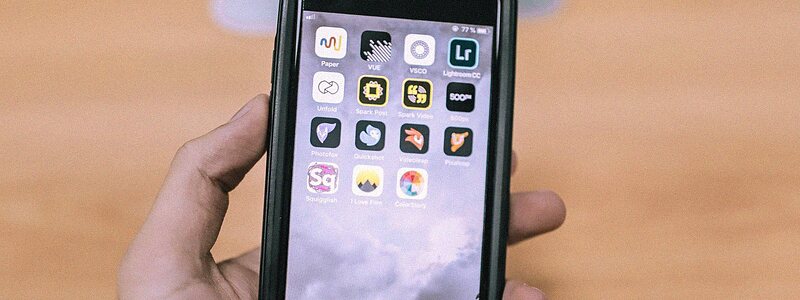
Виджет показывает погоду, ближайшие дела или заряд наушников прямо на экране, без запуска приложения. На iPhone они появляются не сами: их нужно поставить вручную, и часть пользователей годами обходится без них только потому, что не нашла нужную кнопку. Сама операция занимает меньше минуты.
Ниже показано, как добавить виджет на экран «Домой», экран блокировки и в представление «Сегодня», а затем собрать несколько виджетов в стопку и убрать лишнее.
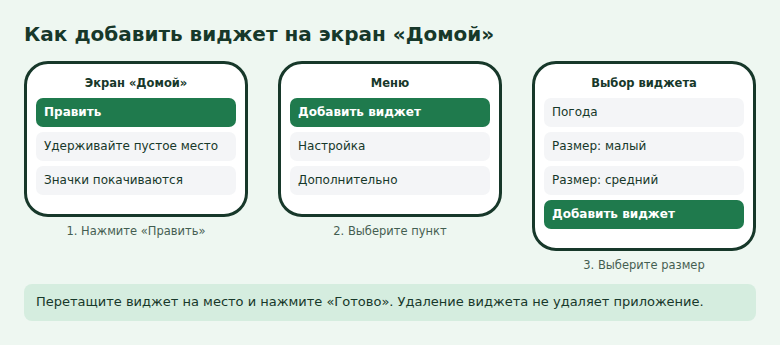
- Удерживайте пустое место экрана «Домой», пока значки не начнут покачиваться.
- Нажмите «Править» в левом верхнем углу, затем «Добавить виджет».
- Выберите виджет и размер, нажмите «Добавить виджет», потом «Готово».
- Для экрана блокировки путь другой: удержание экрана → «Настройка» → «Добавить виджеты».
- Перетащите один виджет поверх другого, и получится стопка. В ней помещается до 10 виджетов.
Как добавить виджет на экран «Домой»
Это основной способ, и работает он одинаково на всех iPhone с актуальной iOS. Начните со свободной страницы, чтобы значки не разъехались неожиданно.
- Нажмите на пустое место экрана «Домой» и удерживайте, пока значки не начнут покачиваться.
- В левом верхнем углу нажмите Править.
- Выберите Добавить виджет.
- Прокрутите список или найдите приложение через поиск и нажмите на него.
- Смахивайте влево и вправо, чтобы посмотреть доступные размеры и варианты.
- Нажмите Добавить виджет, перетащите его на нужное место и нажмите Готово в правом верхнем углу.
Виджет занимает место нескольких значков, поэтому соседние приложения сместятся. Если страницы не хватает, приложения перейдут дальше. Они не удаляются.
Как поставить виджет на экран блокировки
Виджеты на заблокированном экране доступны начиная с iOS 16. Они маленькие, зато информация видна сразу, без разблокировки.
- Разблокируйте iPhone, но оставайтесь на экране блокировки.
- Нажмите на экран и удерживайте, затем выберите Настройка.
- Выберите Экран блокировки, если система попросит уточнить.
- Нажмите Добавить виджеты.
- Выберите нужные виджеты, смахните список вниз и нажмите Готово.
Если места не хватает, удалите один из уже установленных виджетов кнопкой Удалить рядом с ним. Учтите, что виджет на заблокированном экране виден любому, кто возьмёт телефон в руки. Поэтому не выводите туда почту, финансы или личные заметки.
Как добавить виджет в представление «Сегодня»
Представление «Сегодня» открывается смахиванием вправо на первой странице экрана «Домой». Это удобное место для виджетов, которые не хочется держать среди значков.
- Смахните вправо, пока не откроется «Сегодня».
- Нажмите на экран и удерживайте.
- Нажмите Править, затем Добавить виджет.
- Выберите виджет, вариант отображения и снова нажмите Добавить виджет.
- Нажмите Готово.
Как собрать стопку виджетов
Стопка занимает место одного виджета, но внутри может быть до десяти. Они перелистываются смахиванием вверх и вниз. Функция доступна в iOS 14 и новее.
- Смарт-стопка. Выберите пункт Смарт-стопка в списке виджетов и нажмите «Добавить виджет». Система сама показывает то, что подходит по времени дня.
- Своя стопка. Войдите в режим редактирования и перетащите один виджет поверх другого. Важно, чтобы они были одного размера.
Чтобы настроить стопку, нажмите на неё, удерживайте и выберите Редактировать стопку. Здесь можно поменять порядок и управлять двумя переключателями:
- Смарт-замена разрешает системе показывать подходящий виджет самостоятельно;
- Предложения виджетов добавляет в стопку варианты для часто используемых приложений.
Если вы хотите, чтобы в стопке всегда открывалось одно и то же, выключите оба переключателя.
Как изменить, переместить и удалить виджет
У многих виджетов есть настройки. Например, у погоды можно выбрать город, у заметок — папку.
- Изменить. Нажмите на виджет, удерживайте и выберите Изменить виджет или другой вариант оформления. Чтобы закончить, нажмите за пределами виджета.
- Переместить. Удерживайте виджет, нажмите Изменить экран «Домой», перетащите на новое место и нажмите «Готово». Виджет можно перенести и на другую страницу.
- Удалить. Удерживайте виджет, нажмите Удалить виджет и подтвердите кнопкой Удалить.
Удаление убирает только виджет. Само приложение и его данные остаются на месте.
Что делать, если нужного виджета нет в списке
Виджеты есть не у всех программ. Сначала проверьте эти причины:
- Приложение не поддерживает виджеты. Посмотрите его страницу в App Store или настройки самой программы.
- Нужно запустить программу. После установки откройте приложение хотя бы один раз: виджет может появиться только после этого.
- Старая версия. Обновите приложение в App Store и снова проверьте список.
Если виджет показывает пустой экран или старые данные, откройте приложение и разрешите ему нужный доступ, например к геолокации для погоды. Иногда помогает удаление виджета с повторным добавлением.
Начните с одной стопки на первой странице: погода, календарь и то, что вы проверяете чаще всего. Лишнее легко убрать по долгому нажатию.
Частые вопросы
Можно ли поставить виджет рядом со значками в любой позиции?
Да, но расположение привязано к сетке значков. Перетащите виджет в режиме редактирования и посмотрите, как сместятся соседние приложения.
Виджеты садят аккумулятор?
Они обновляют данные в фоне, поэтому какой-то расход есть. Если аккумулятор разряжается заметно быстрее обычного, уберите виджеты с частым обновлением и проверьте статистику батареи.
Как вернуть виджет, который случайно удалили?
Добавьте его заново через «Править» → «Добавить виджет». Настройки вроде выбранного города может понадобиться ввести снова.
© kak2.ru

Оставить комментарий