
Как оформить курсовую работу: поля, шрифт и нумерация
Хорошую работу могут вернуть с нормоконтроля из-за полей на 2 см вместо 3 или номера на титульном листе. Обиднее всего, что исправить такое можно за вечер, если заранее знать требования и настроить документ один раз, а не двигать абзацы вручную.
Рассказываем, какие параметры указывают чаще всего, откуда они берутся и как выставить поля, шрифт, интервалы и нумерацию страниц в Word.
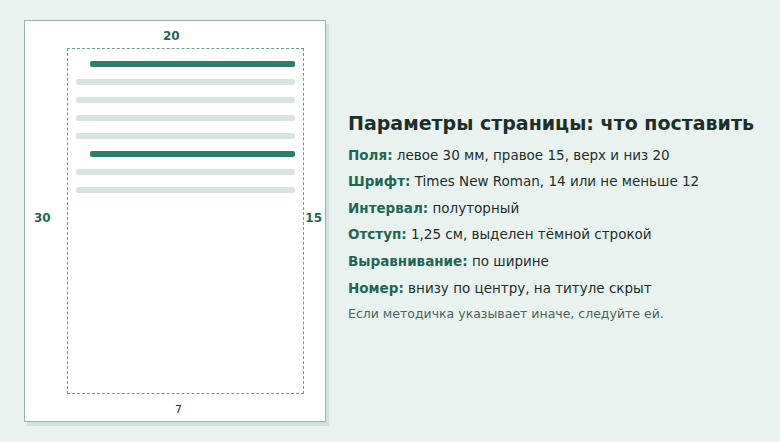
- Частый набор: поля слева 30 мм, справа 15 мм, сверху и снизу 20 мм.
- Шрифт Times New Roman, 12–14 пунктов, интервал полуторный, абзацный отступ 1,25 см, выравнивание по ширине.
- Страницы нумеруйте арабскими цифрами, на титульном листе номер обычно не ставят.
- ГОСТ 7.32-2017 написан для отчётов о НИР. Для курсовой главный документ — методичка кафедры.
Какой ГОСТ здесь при чём
Отдельного стандарта на оформление курсовых нет. Вузы опираются на ГОСТ 7.32-2017, который описывает отчёты о научно-исследовательской работе, а в методичках дополняют и меняют отдельные пункты. Отсюда и разнобой: один университет просит 12-й кегль, другой 14-й, у кого-то номер страницы стоит сверху, у кого-то снизу.
Правило простое. Если методичка и ГОСТ расходятся, следуйте методичке. Если в ней нет какого-то пункта, берите значение из таблицы ниже.
Частые требования к оформлению
| Параметр | Обычное значение |
|---|---|
| Формат листа | А4, текст на одной стороне |
| Левое поле | 30 мм |
| Правое поле | 15 мм, встречается 10 мм |
| Верхнее и нижнее поля | 20 мм |
| Шрифт | Times New Roman, чёрный |
| Размер | Основной текст 14 или не меньше 12, сноски и таблицы могут быть 12 |
| Межстрочный интервал | 1,5, в сносках одинарный |
| Абзацный отступ | 1,25 см |
| Выравнивание | По ширине |
| Нумерация страниц | Арабские цифры, чаще внизу по центру |
Как настроить поля в Word
- Откройте вкладку Макет.
- Нажмите Поля → Настраиваемые поля.
- Введите значения: верхнее 2 см, нижнее 2 см, левое 3 см, правое 1,5 см. Если методичка указывает другие, вводите их.
- В поле применения выберите весь документ и нажмите ОК.
Делайте это в самом начале: если вы измените поля в конце, таблицы и рисунки могут сдвинуться, а номера страниц в содержании перестанут совпадать.
Как настроить шрифт и абзацы
Не выделяйте текст каждый раз вручную. Настройте стиль Обычный, и все абзацы получат одинаковый вид: правой кнопкой щёлкните по стилю на вкладке Главная, выберите изменение стиля и укажите шрифт и размер. В параметрах абзаца задайте полуторный интервал, отступ первой строки 1,25 см и выравнивание по ширине.
Заголовки глав оформляйте стилями «Заголовок 1» и «Заголовок 2», жирный шрифт для этого не подходит. Так Word сам соберёт автоматическое содержание с верными страницами, и его можно будет обновлять после правок. Если стили заголовков уже настроены иначе, поменяйте их тем же способом: шрифт, размер, цвет чёрный.
Точку после заголовка обычно не ставят, главы начинают с новой страницы. Для этого подойдёт разрыв страницы вместо десятка пустых абзацев: при правке текста он не поедет.
Как пронумеровать страницы
- Откройте вкладку Вставка и выберите Номер страницы, затем положение: внизу или вверху, по центру.
- Чтобы скрыть номер на титульном листе, на открывшейся вкладке колонтитулов отметьте пункт Особый колонтитул для первой страницы.
- Закройте редактирование колонтитулов клавишей Esc или соответствующей кнопкой.
Счёт в методичках устроен по-разному. Часто титульный лист считается первой страницей, но номер на нём не показывается, содержание идёт второй страницей, а цифра появляется с него или с введения. Если нужно начать нумерацию с другого значения, откройте Номер страницы → Формат номеров страниц и укажите, с какого числа начинать.
Что ещё часто проверяют
- Титульный лист. Строго по образцу вуза. Название министерства, кафедра и должности руководителей пишут полностью.
- Таблицы и рисунки. Нумерация сквозная или по главам, подписи по требованиям кафедры. Таблица подписывается над ней, рисунок — под ним; при расхождении следуйте методичке.
- Ссылки. Формат задаёт методичка: в квадратных скобках или постраничные сноски. Один стиль на всю работу.
- Список литературы. Порядок и оформление позиций у вузов различаются, поэтому возьмите образец кафедры.
- Приложения. Каждое с новой страницы, с обозначением и заголовком.
Финальная проверка перед печатью
- Обновите содержание, чтобы страницы в нём совпали с текстом.
- Включите показ непечатаемых знаков и уберите двойные пробелы и пустые абзацы.
- Посмотрите документ постранично: нет ли заголовка внизу страницы без текста под ним и таблицы, разрезанной без шапки.
- Сохраните копию в PDF: так вы увидите, что шрифты и страницы на месте.
- Сверьте шрифт, поля и образец титульного листа с методичкой ещё раз.
Настройте поля и стили прямо в пустом документе: затем пишите текст, и почти ничего не придётся исправлять в конце.
Частые вопросы
Можно ли использовать другой шрифт?
Только если это разрешено методичкой. Подавляющее большинство требований указывает Times New Roman.
Нужно ли правое поле 15 мм или 10 мм?
В разных источниках встречается и то и другое. Смотрите методичку вуза, а если требование не указано, спросите на кафедре: у нормоконтроля значения обычно строгие.
Как быть, если работа в Google Docs?
Настройки полей и шрифта там есть, но номера страниц и стили при сдаче файла в Word могут отображаться иначе. Перед сдачей выгрузите документ в docx или PDF и проверьте по страницам.
© kak2.ru



Оставить комментарий