
Как вести учёт расходов в таблице

Приложение банка показывает категории расходов, но видит не всё: наличные в него не попадают, вторая карта учитывается отдельно, а лекарства, купленные в супермаркете, числятся продуктами. Таблица решает эти проблемы, и настроить её можно за вечер.
Ниже — как собрать таблицу в Excel, Google Таблицах или любой другой программе, какие формулы нужны и как не забросить учёт через две недели.
- Хватит пяти столбцов: дата, сумма, категория, счёт, комментарий.
- Категорий должно быть 8–12, чтобы видно было картину, а не каждую покупку.
- Для категорий сделайте выпадающий список, чтобы не было опечаток.
- Итоги считайте формулой СУММЕСЛИ или сводной таблицей.
- Заполняйте раз в несколько дней или загружайте выписку банка.
Как устроить таблицу
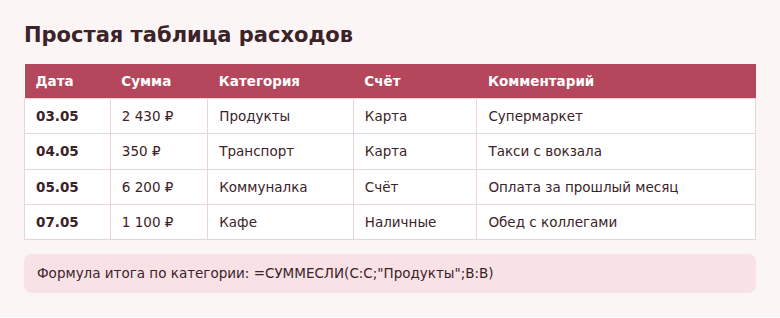
Создайте новую таблицу и в первой строке подпишите столбцы:
- A — Дата. Когда была покупка.
- B — Сумма. Только число, без символа рубля: так формулы будут считать без ошибок.
- C — Категория. Продукты, транспорт и так далее.
- D — Счёт. Карта, наличные, вторая карта.
- E — Комментарий. Что купили, если нужно вспомнить.
Зафиксируйте первую строку: Вид → Закрепить в Google Таблицах или Вид → Закрепить области в Excel. При прокрутке заголовки останутся на месте.
Какие категории выбрать
Много категорий быстро утомляет. Начните с такого набора и подстройте:
- жильё и коммунальные услуги;
- продукты;
- кафе и доставка;
- транспорт;
- здоровье;
- дети;
- одежда и обувь;
- связь и подписки;
- развлечения;
- подарки;
- долги и кредиты;
- прочее.
Если «прочее» занимает больше 10%, значит, там спряталась отдельная категория. Вынесите её, когда увидите за пару месяцев.
Как сделать выпадающий список
Список избавит от путаницы вроде «Продукты» и «продукты ». Сделать его просто:
- На новом листе напишите названия категорий столбиком.
- Выделите на первом листе столбец C.
- В Excel откройте Данные → Проверка данных → Список и укажите диапазон с категориями.
- В Google Таблицах откройте Данные → Настроить проверку данных, добавьте правило Раскрывающийся список из диапазона.
Теперь категорию можно выбирать из списка в каждой ячейке, и опечаток не будет.
Как считать итоги
На новом листе сделайте небольшую сводку: в столбце A — категории, рядом формула суммы.
=СУММЕСЛИ(Расходы!C:C;A2;Расходы!B:B)
Здесь Расходы — название листа с записями. Формула складывает все суммы, у которых в столбце C стоит то же название, что и в ячейке A2. Растяните её вниз по всем категориям.
Чтобы смотреть по месяцам, добавьте столбец с месяцем или используйте сводную таблицу. В Excel это Вставка → Сводная таблица, в Google Таблицах — Вставка → Создать сводную таблицу. В строки поставьте категорию, в столбцы месяц, в значения сумму.

Что делать с цифрами
Сами по себе записи ничего не меняют, пока вы на них не посмотрите. В конце месяца добавьте к сводке столбец с долей каждой категории от общих расходов: разделите сумму категории на итог. Формат ячейки поставьте процентным.
Затем задайте себе три вопроса:
- Какие три категории самые большие и понятно ли, из чего они состоят?
- Какая категория выросла по сравнению с прошлым месяцем и почему: разовая покупка или привычка?
- Сколько вы откладываете? Если строки для накоплений нет, добавьте её: так видно, какая часть дохода уходит в запас.
Для наглядности можно вставить диаграмму: выделите сводку и выберите круговую или столбчатую. В динамике удобнее столбчатая по месяцам.
Как не вносить всё вручную
- В приложении банка найдите выписку или историю операций за период.
- Выгрузите в файл, если банк даёт формат CSV или XLSX. Некоторые банки предлагают только PDF, такие данные придётся копировать.
- Откройте файл и скопируйте дату, сумму и описание.
- Вставьте в таблицу и проставьте категории.
Наличные и покупки с других карт вносите сами. Удобно завести короткую заметку в телефоне и переносить её раз в неделю.
Выписка содержит личные данные, поэтому не храните такую таблицу в открытом доступе. Если используете облако, отключите доступ по ссылке.
Как не забросить через две недели
- Заполняйте редко, но регулярно. Пятнадцать минут раз в неделю проще, чем записывать каждую покупку.
- Округляйте. Для целей планирования ошибка в несколько рублей не важна.
- Смотрите итоги. Раз в месяц сравнивайте категории с прошлым месяцем.
- Делайте выводы. Выберите одну статью, где можно снизить трату, и посмотрите, как изменится цифра через месяц.
Заполните таблицу за прошлый месяц по выписке: сразу будет понятно, какая статья расходов самая большая и какие категории стоит оставить.
Частые вопросы
Что выгоднее: таблица или приложение для учёта?
Таблица бесплатная и настраивается как угодно. Приложение удобнее ввода с телефона, но часть функций может быть платной. Выбирайте то, что вы готовы вести дольше двух месяцев.
Как учитывать семейные расходы?
Сделайте общий файл в облаке и добавьте столбец «Кто». Это поможет обсуждать расходы по цифрам, а не по ощущениям.
Нужно ли вести доходы в той же таблице?
Лучше на отдельном листе с такими же столбцами. Сводка покажет разницу между доходами и расходами.
Сколько нужно вести учёт?
Двух-трёх месяцев хватает, чтобы увидеть основные траты. Дальше можно оставить простую сверку раз в месяц.
© kak2.ru



Оставить комментарий