
Как двигать курсор на iPhone с помощью пробела
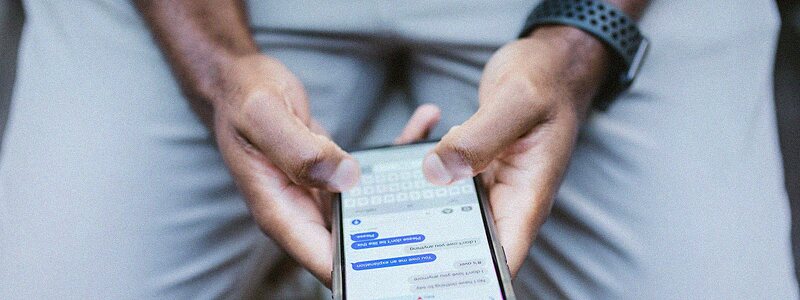
Попасть пальцем точно между двух букв на маленьком экране почти невозможно, поэтому правка опечатки в длинном сообщении превращается в мучение. У клавиатуры iPhone есть скрытый режим трекпада: вся её поверхность становится панелью для управления курсором.
Показываем, как включить этот режим и как с его помощью выделять текст. Заодно разберём жесты, которые заменяют перетаскивание курсора.
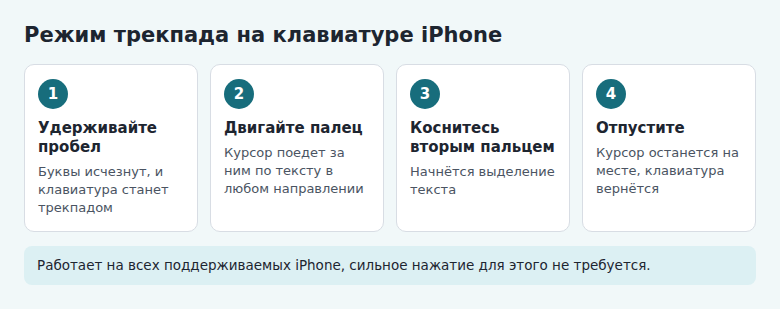
- Удерживайте пробел, пока буквы не исчезнут, и двигайте палец по клавиатуре.
- Не отрывая первого пальца, коснитесь клавиатуры вторым: начнётся выделение.
- Два нажатия на слово выделяют его, три — предложение, четыре — абзац.
- Настройка не требуется, режим работает во всех приложениях со стандартной клавиатурой.
Как включить режим трекпада
- Откройте любое поле ввода, чтобы появилась клавиатура.
- Нажмите и удерживайте клавишу пробел. Примерно через полсекунды буквы станут серыми или пропадут, а в тексте появится курсор, который можно передвигать.
- Не отрывая палец, двигайте его по клавиатуре в любую сторону, вверх или вниз. Курсор будет двигаться за ним.
- Отпустите палец там, где нужно начать правку.
Клавиатура реагирует на движение плавно, а курсор будет двигаться между буквами так же точно, как в компьютерной программе. Вы можете вести его через всю страницу: на краях области текст начнёт прокручиваться сам. Режим одинаково работает на моделях с кнопкой «Домой» и на всех более новых.
Как выделять текст
Настоящая польза режима проявляется при выделении. Это удобнее, чем пытаться дотянуться до синих маркеров.
- Поставьте курсор на начало нужного фрагмента, удерживая пробел.
- Не отрывая первого пальца, коснитесь клавиатуры вторым. Теперь курсор будет выделять текст.
- Двигайте первый палец, и выделение будет расширяться.
- Отпустите. Над выделением появится меню с действиями: Скопировать, Вырезать, Вставить и другими.
Сначала требуется привычка. Если не получается с первого раза, попробуйте поместить оба пальца на клавиатуру заранее: большой на пробел, указательный другой рукой чуть выше. Через несколько раз движение станет автоматическим.
Как управлять курсором без трекпада
Для коротких правок достаточно касаний.
- Перетащить курсор. Нажмите на текст, чтобы появился курсор, затем сразу прижмите его и потяните. Он увеличится, и его можно двигать пальцем по строке.
- Двойное касание. Выделяет слово.
- Три касания. Выделяет предложение.
- Четыре касания. Выделяет абзац. Этот способ работает в большинстве приложений, но в отдельных программах, например в браузерах и мессенджерах, поведение может отличаться.
- Выделить всё. Коснитесь текста один раз, а затем ещё раз на том же месте: в появившемся меню будет пункт Выбрать все. Удобно, если нужно скопировать или удалить всю заметку целиком.
- Двумя пальцами. В почте и других списках смахивание двумя пальцами вниз выделяет сообщения подряд. Для текста есть аналогичный жест: проведите двумя пальцами по строкам, чтобы выделить их.
Двойное нажатие на клавишу пробела ставит точку и пробел. Если это не нужно, выключите в настройках клавиатуры пункт быстрой точки. Так можно избежать лишних знаков во время правки.
Как быстро править написанное
Режим трекпада особенно полезен для повторяющихся задач:
- Исправить опечатку в середине текста. Удерживайте пробел, переместитесь к нужной букве, отпустите и нажмите клавишу удаления.
- Поменять окончание слова. Поставьте курсор в конец и удалите лишние символы, не трогая остальной текст.
- Вставить слово. Поставьте курсор между словами и начните печатать. Пробел после вставленного слова поставьте сами, если он нужен.
- Скопировать длинную цитату. Сделайте выделение двумя пальцами, затем воспользуйтесь жестом сжатия тремя пальцами, чтобы скопировать.
Эти приёмы работают в заметках, почте, мессенджерах и большинстве других приложений. Для сторонних клавиатур поведение зависит от разработчика: в некоторых трекпад вызывается долгим нажатием на другую клавишу.
Если что-то не работает
Причины здесь обычно простые.
- Стоит сторонняя клавиатура. Переключитесь на стандартную значком глобуса или проверьте настройки вашей клавиатуры.
- Палец сместился сразу. Удерживайте пробел неподвижно примерно полсекунды, прежде чем начинать движение.
- Текст не двигается. В некоторых полях ввода курсор ведёт себя иначе. Попробуйте в приложении «Заметки», чтобы проверить режим.
- Клавиатура не появляется. Нажмите на поле ввода ещё раз: режим работает только при открытой клавиатуре.
Откройте любую заметку и потренируйтесь минуту. Потом вы вряд ли захотите снова тыкать в строку, чтобы попасть между букв.
Частые вопросы
Нужен ли для этого 3D Touch?
Нет. На старых моделях с 3D Touch режим включался ещё и сильным нажатием на любую клавишу, но на всех поддерживаемых iPhone достаточно удержать пробел.
Почему в режиме трекпада пропадают буквы на клавишах?
Так телефон показывает, что клавиатура работает как панель и нажатия не печатают текст. Буквы вернутся, как только вы оторвёте палец.
Можно ли изменить скорость движения курсора?
Отдельной настройки для этого нет. Курсор двигается с той скоростью, с которой вы ведёте палец.
Работает ли это на iPad?
Да, на iPad есть такой же режим: удержание пробела или двумя пальцами по клавиатуре. Он работает примерно так же, как на iPhone.
© kak2.ru
Оставить комментарий