
Как создать быстрые фразы (замену текста) на iPhone

Адрес доставки, рабочая почта и фраза «Добрый день! Получил, отвечу завтра» — всё это вы набираете по десять раз в неделю. На iPhone можно задать сокращение из двух-трёх букв, а телефон развернёт его в целую строку. Программ для этого не требуется, и работает функция в любых приложениях со стандартной клавиатурой.
Рассказываем, как создать такие фразы, какие сокращения удобнее выбирать и почему иногда подстановка не срабатывает.
- Фразы создаются в Настройки → Основные → Клавиатура → Замена текста.
- Сокращение должно быть таким, которое вы не наберёте случайно в обычном тексте.
- Записи синхронизируются через iCloud на другие устройства Apple.
- Пароли и данные банковских карт сюда не добавляйте.
Как создать фразу
- Откройте Настройки → Основные → Клавиатура.
- Нажмите Замена текста.
- Нажмите + в правом верхнем углу.
- В поле Фраза напишите полный текст, например адрес целиком.
- В поле Сокращение введите короткое обозначение без пробелов.
- Нажмите Сохранить.
Теперь в любом поле ввода наберите сокращение и нажмите пробел. Вместо него подставится вся фраза. Над клавиатурой появится подсказка, где можно нажать на вариант и сделать это без пробела.
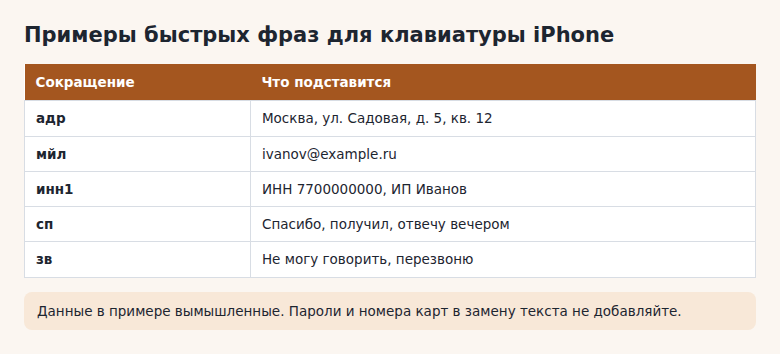
Как выбирать сокращения
Сокращение подставляет фразу каждый раз, когда набрано как отдельное слово. Поэтому важно, чтобы оно не совпало с настоящим словом, иначе обычный текст начнёт ломаться. Несколько простых правил:
- Не используйте короткие реальные слова: «да», «мой», «дом». Подойдут сочетания, которые не встречаются сами по себе, например «адр» или «мйл».
- Добавьте к сокращению букву, цифру или точку, если сомневаетесь, например «адр1» и «адр2» для разных адресов.
- Учтите раскладку: набирать сокращение нужно теми же буквами, какими вы его создали. «адр», набранное латиницей, не сработает.
- Не делайте сокращение длиннее трёх-четырёх символов: длинные плохо запоминаются и почти не экономят время.
Что удобно хранить в замене текста
Больше всего времени экономят короткие, но точные строки, которые нужно вводить без ошибок.
- Контакты. Почта, телефон, адрес сайта.
- Адрес. Домашний и рабочий, с индексом, этажом и кодом подъезда для курьеров.
- Реквизиты для счетов. ИНН, название организации, расчётный счёт, если вы регулярно отправляете их клиентам.
- Готовые ответы. «Уже в пути», «Перезвоню через час», «Спасибо за заказ».
- Символы. Редкие знаки вроде «→» или «§», если вы используете их часто и не хотите искать в других приложениях.
Многострочный текст через стандартное поле создать трудно: при вводе на iPhone перевод строки в поле Фраза обычно не поддерживается. Если нужен длинный шаблон со структурой, удобнее держать его в заметках или использовать приложение «Команды».

Что сюда лучше не добавлять
Записи хранятся в настройках и попадают в iCloud. Поэтому не храните здесь пароли, полные номера банковских карт, коды безопасности и логины от важных сервисов. Если человек увидит экран или введёт случайное сокращение, данные окажутся у него на виду. Пароли лучше держать в приложении Пароли на iPhone.
Паспортные данные тоже не стоит вводить так. Если они нужны редко, проще держать их в защищённой заметке или сразу вводить вручную.
Как изменить или удалить запись
Все записи видны на том же экране Замена текста, и их легко редактировать.
- Нажмите на строку, чтобы изменить фразу или сокращение, и нажмите Сохранить.
- Смахните строку влево и нажмите Удалить, чтобы убрать её.
- Либо нажмите Изменить вверху экрана и удаляйте сразу несколько записей.
При большом количестве записей пользуйтесь поиском в верхней части экрана. Там можно найти фразу по слову из неё или по самому сокращению.
Если сокращение не срабатывает
Проверьте по порядку.
- Сторонняя клавиатура. Функция работает на стандартной клавиатуре, а в других приложениях-клавиатурах может не срабатывать.
- Поле для паролей или кода. В таких полях замена отключена по соображениям безопасности.
- Пробел или знак препинания. Сокращение подставляется после пробела, поэтому без него подстановка не произойдёт.
- Предиктивный набор и автокоррекция. Если замены текста перестали работать, включите на время автокоррекцию и проверьте снова. На некоторых версиях iOS они зависят друг от друга.
- Синхронизация iCloud. Если запись создана на другом устройстве, подождите несколько минут или проверьте, что вы вошли в один и тот же аккаунт Apple.
Начните с двух-трёх записей: почта, адрес и самый частый ответ. Этого обычно достаточно, чтобы привыкнуть, а остальные добавите, когда заметите, что снова набираете один и тот же текст.
Частые вопросы
Появятся ли записи на Mac и iPad?
Да, если на устройствах используется один и тот же аккаунт Apple и включена синхронизация iCloud. Изменения на одном устройстве появятся на других через некоторое время.
Можно ли использовать смайлики в фразах?
Да, в поле Фраза принимаются эмодзи и любые символы. Сокращение лучше оставить буквенным.
Отменить подстановку можно?
Да, нажмите клавишу удаления сразу после подстановки: появится подсказка с исходным текстом. Можно и отменить ввод встряхиванием телефона, если эта функция включена.
© kak2.ru



Оставить комментарий