
Как скачать архив своих данных из ВКонтакте

Вы хотите сохранить переписки и фотографии перед удалением страницы, проверить, что сервис хранит о вас, или просто иметь копию важной истории. ВКонтакте даёт запросить архив своих данных: одним файлом приходят профиль, сообщения, медиа и другие сведения.
Рассказываем, где находится этот раздел, сколько ждать и что делать со скачанным файлом.
- Откройте vk.com/data_protection и найдите блок запроса архива.
- Выберите типы данных и подтвердите запрос паролем или кодом.
- Когда файл будет готов, придёт сообщение со ссылкой на скачивание.
- Архив открывается в обычном браузере: сообщения хранятся как HTML-страницы.
- Ссылка действует ограниченное время, поэтому скачайте файл сразу.
Что входит в архив
Состав зависит от вашей активности и выбранных разделов. Обычно в него входят:
- профиль: имя, контакты, настройки, дата регистрации;
- сообщения: диалоги и беседы в виде отдельных страниц;
- стена: записи и комментарии;
- фото и видео: альбомы и ссылки на медиафайлы;
- друзья, подписки и сообщества;
- данные о безопасности: история входа и активности.
Медиа часто даются не как файлы, а как ссылки на сервера сервиса. Это значит, что при удалении страницы такие ссылки могут перестать работать. Если фото важны, скачайте их отдельно, пока страница работает.
Как запросить архив
- Войдите в ВКонтакте в браузере. На компьютере это делать удобнее.
- Откройте страницу защиты данных. Также её можно найти через настройки, в разделе о приватности или защите данных.
- Найдите блок «Ваши данные ВКонтакте» или пункт о запросе архива.
- Нажмите «Запросить архив».
- Отметьте нужные типы данных. Если нужны только переписки и профиль, снимите лишнее: так файл будет меньше.
- Подтвердите запрос паролем или кодом подтверждения.
После запроса сервис начнёт готовить файл. Это может занять от нескольких минут до нескольких дней. Срок зависит от объёма данных и нагрузки. В это время можно закрыть страницу и пользоваться ВКонтакте как обычно.
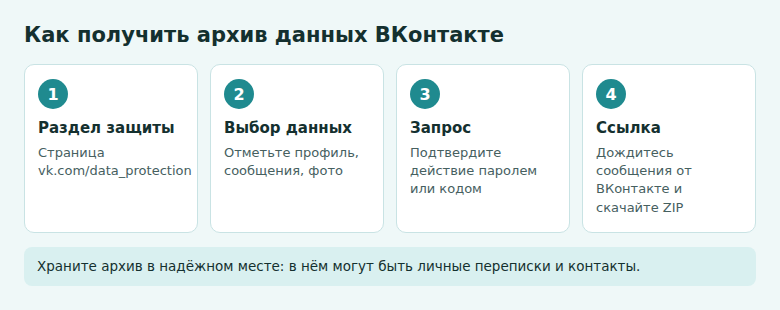
Как скачать и открыть архив
Когда файл будет готов, вы получите сообщение от сервисного аккаунта ВКонтакте и, возможно, уведомление на почту. В нём будет ссылка на скачивание.
- Нажмите на ссылку и подтвердите вход, если система просит.
- Скачайте ZIP-файл на компьютер. Большие архивы лучше скачивать на надёжном соединении.
- Распакуйте файл: нажмите на него правой кнопкой мыши и выберите «Извлечь всё».
- Откройте папку и файл index.html, если он есть. Он запустится в браузере и покажет оглавление.
- Нажмите на раздел, например сообщения, и откройте нужный диалог.
Внутри архива файлы лежат по папкам с понятными названиями, например messages или photos. Страницы можно открывать напрямую, а поиск по странице работает клавишами Ctrl+F. Диалоги могут идти небольшими частями, поэтому долгая переписка занимает несколько файлов.
Как хранить архив безопасно
В архиве могут быть ваши сообщения, контакты, адреса и данные о входах. Относитесь к нему как к личному документу.
- Не загружайте его в непроверенные сервисы и не отправляйте знакомым целиком.
- Скачивайте файл только на личный компьютер. На общем устройстве сразу удалите его и очистите корзину.
- Если храните в облаке, включите двухфакторную защиту аккаунта. Для дополнительной защиты поместите файл в архив с паролем.
- Если вам написали в сообщении «ваш архив готов» с незнакомого адреса, не вводите пароль по ссылке: открывайте раздел через сам сайт ВКонтакте.
- Удалите старые копии, как только получите новую.
Помните, что в личных сообщениях есть также слова и фото других людей. Не публикуйте и не передавайте такую переписку третьим лицам без необходимости.
Как быстро найти нужное в архиве
Если вы ищете конкретное сообщение, откройте папку с перепиской и выберите диалог по имени собеседника. Внутри страницы нажмите Ctrl+F и введите редкое слово или часть слова. Для фото сначала посмотрите раздел с альбомами и скопируйте нужные ссылки, пока они действуют.
Если что-то пошло не так
- Сообщение со ссылкой не приходит. Проверьте личные сообщения и почту, включая спам. Подождите несколько дней: при большом объёме данных архив собирается дольше.
- Ссылка не работает. Возможно, истёк её срок или вы вошли под другим аккаунтом. Запросите архив заново.
- Сервис не даёт сделать запрос. Архив можно запрашивать не слишком часто. Попробуйте позже.
- ZIP-файл не открывается. Скачайте его ещё раз, поскольку загрузка могла прерваться. Если файл большой, используйте другой архиватор.
- Страница удалена или заблокирована. Восстановите доступ через поддержку, если это возможно, поскольку без входа запросить архив нельзя.
Если вы собираетесь удалить профиль, сначала получите архив и проверьте, что он открывается. Удалять страницу лучше только после этого: страховка обойдётся вам в несколько минут.
Частые вопросы
Можно ли запросить архив в приложении на телефоне?
Иногда раздел открывается и через мобильный браузер, но работать с ним удобнее на компьютере. ZIP-файл большого размера неудобно хранить на телефоне.
Можно ли скачать переписку только с одним человеком?
Архив разделяет сообщения по диалогам, поэтому файл выбранного собеседника можно будет открыть отдельно, но запрашивается он в составе общего архива.
Удаляются ли данные со страницы после запроса?
Нет. Архив — это копия. Всё остаётся на месте, пока вы сами не удалите записи или страницу.
© kak2.ru



Оставить комментарий