
Как отключить уведомления от группы в WhatsApp

Родительский чат утром прислал 87 сообщений, и телефон дрожал на столе, пока шло совещание. Выходить из группы нельзя: завтра там напишут о новой дате собрания. Звук и всплывающие уведомления можно выключить только для этой группы, а читать сообщения в удобное время.
Рассказываем, как это настроить на Android, iPhone и компьютере и как больше не попадать в новые группы без своего согласия.
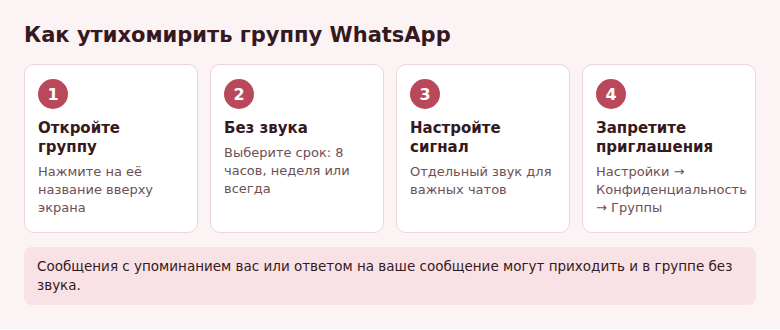
- Откройте группу, нажмите на её название и выберите «Без звука» или отключение уведомлений.
- Доступны сроки: 8 часов, неделя или всегда.
- Выйти из группы для этого не нужно, а участники об этом не узнают.
- Если вас упоминают в сообщениях, уведомление может прийти и из заглушённого чата.
- Запрет на добавление в новые группы настраивается в разделе «Конфиденциальность».
Как отключить уведомления группы
Android
- Откройте группу.
- Нажмите на её название или три точки вверху.
- Включите «Без звука».
- Выберите срок и нажмите «ОК».
iPhone
- Откройте группу и нажмите на её название.
- Выберите «Без звука».
- Укажите срок: 8 часов, неделя или всегда.
Компьютер и веб-версия
Нажмите на название группы вверху окна или правой кнопкой мыши по чату в списке и выберите отключение уведомлений. Настройка синхронизируется с телефоном, поэтому повторять её на другом устройстве не потребуется.
У заглушённого чата появляется значок перечёркнутого динамика. Звука и вибрации от него не будет, а непрочитанные сообщения по-прежнему показываются счётчиком на чате.
Какой срок выбрать
- 8 часов. Для рабочей встречи, перелёта или вечера. После этого уведомления вернутся сами.
- Неделя. Для отпуска или временно шумного обсуждения, например подготовки к мероприятию.
- Всегда. Для больших чатов, которые вы читаете по своему расписанию. Заглядывайте в них раз в день, чтобы ничего не пропустить.
Как настроить сигнал вместо полного отключения
Если группа важная, но раздражает стандартный сигнал, задайте для неё другой. Тогда сообщения из этой группы можно узнать на слух, не глядя на экран.
- Откройте группу и нажмите на название.
- На Android выберите «Индивидуальные уведомления» и включите пункт использования настроек. На iPhone выберите «Уведомления» или «Звук», в зависимости от версии.
- Выберите тихий сигнал, отключите вибрацию или всплывающие окна.
Общие настройки сразу для всех групп находятся по адресу Настройки → Уведомления, блок «Группы». Там можно убрать сигнал и вибрацию для всех групп разом, а личные сообщения останутся со звуком.
Чтобы заглушить значки и звук на уровне системы, используйте настройки телефона: на Android откройте параметры приложения и выберите категории уведомлений, на iPhone работают режимы фокусирования.
Что делать, если чат всё равно мешает
Заглушённая группа остаётся в списке и поднимается наверх при новых сообщениях. Если это раздражает, есть несколько вариантов.
- Отправьте группу в архив. Она уйдёт из общего списка. При включённом сохранении в архиве не будет возвращаться с новыми сообщениями.
- Попросите администратора включить режим только для админов. Тогда писать смогут лишь они, что сокращает поток сообщений в организационных чатах. Администратор найдёт это в настройках группы.
- Покиньте группу. Выход заметят администраторы, а участники могут увидеть вас в списке бывших участников группы. Если это рабочая или школьная группа, предупредите организатора заранее.
Как не пропустить важное
В нужной группе полезно включить закрепление важных сообщений: администратор может закрепить объявление сверху чата. Откройте группу раз в день, просмотрите закреплённое и поиск по ключевым словам вроде «собрание» и «оплата». Если упоминание важно, договоритесь, что в срочных случаях вас отмечают через символ @.
Как заглушить всё на время
Иногда мешает не одна группа, а весь телефон: например, на важной встрече или ночью. Для этого есть системные режимы. На iPhone включите режим фокусирования в Пункте управления, на Android — режим «Не беспокоить» в шторке уведомлений. В настройках этих режимов можно указать людей и приложения, которые всё же смогут вас побеспокоить. WhatsApp при этом работать не перестаёт: все сообщения дождутся вас в чатах.
Как запретить добавлять вас в группы
- Откройте Настройки → Конфиденциальность → Группы.
- Выберите «Мои контакты» или «Мои контакты, кроме…». Вариант «Все» позволяет добавить вас любому, кто знает номер.
- Подтвердите выбор.
Человеку, которому запрещено вас добавлять, приложение предложит отправить приглашение лично. Вы сможете отказаться. Незнакомые группы с рекламой или заработком покидайте сразу и отправляйте жалобу: при выходе приложение предлагает пожаловаться на спам.
Заглушите три самые шумные группы на «всегда» и проверьте их раз в день. Важные сообщения останутся в истории.
Частые вопросы
Участники видят, что я отключил уведомления?
Нет. Это настройка только вашего приложения. Никто не получает об этом сообщение.
Почему приходит уведомление из заглушённой группы?
Возможно, вас упомянули или ответили на ваше сообщение. Такие события могут приходить независимо от режима без звука, если они разрешены в настройках уведомлений группы.
Как вернуть уведомления?
Откройте группу, нажмите на её название и отключите режим без звука. Если выбирали ограниченный срок, уведомления вернутся сами.
© kak2.ru



Оставить комментарий