
Как найти старое сообщение в Telegram по слову и дате

Адрес, который присылал друг год назад, номер заказа или фото из чата родителей: прокручивать тысячи сообщений утомительно, а часть устройств ещё и подгружает их заново. У Telegram хороший поиск внутри чата: можно сузить результаты до отправителя или перейти сразу к нужному дню.
Ниже — способы для Android, iPhone и компьютера, а также быстрый поиск файлов и ссылок без поиска по словам.
- На Android: откройте чат, затем три точки → Поиск.
- На iPhone: нажмите на имя чата вверху и выберите «Поиск».
- На компьютере: откройте чат и нажмите Ctrl+F (Cmd+F на Mac).
- Переход к дате: нажмите на плашку с датой в переписке или на значок календаря в режиме поиска.
- Фото, файлы и ссылки собраны отдельно на странице профиля чата.
Как искать по слову внутри чата
На Android
- Откройте нужный чат.
- Нажмите на три точки в правом верхнем углу и выберите «Поиск».
- Введите слово. Стрелками внизу переходите к предыдущим и следующим совпадениям.
На iPhone
- Откройте чат и нажмите на его название или имя собеседника.
- Выберите «Поиск» или «Ещё → Поиск».
- Введите слово и переходите по совпадениям стрелками внизу. Можно открыть результаты списком и выбрать нужный.
На компьютере
Откройте чат и нажмите Ctrl+F (на Mac — Cmd+F). То же самое делает значок лупы вверху окна. Введите слово: совпадения появятся списком слева или под строкой поиска, а клик по строке откроет сообщение прямо в переписке.
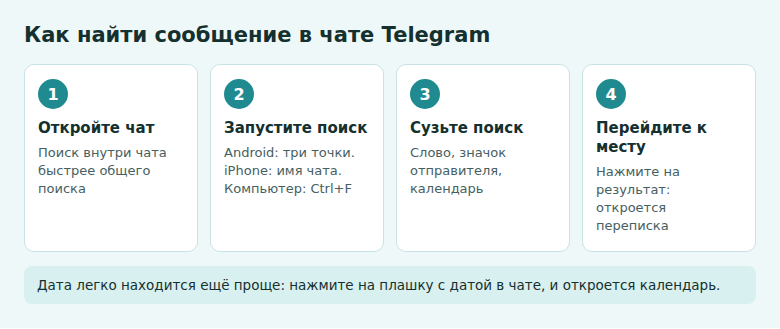
Как перейти к нужной дате
Если слово не вспоминается, но вы примерно знаете период, выручит календарь.
- На телефоне. Прокрутите чат немного, чтобы вверху появилась плашка с датой, и нажмите на неё. Откроется календарь. Если этого не произошло, запустите поиск и нажмите значок календаря на нижней панели.
- На компьютере. Нажмите на дату в переписке или значок календаря в режиме поиска.
Выберите день: Telegram откроет сообщения за него. Дальше листайте вверх или вниз.
Как искать сообщения конкретного человека
В больших группах слово встречается сотни раз. Поиск можно ограничить автором.
- Откройте группу и запустите поиск.
- Нажмите на значок человека на панели поиска.
- Выберите участника из списка.
- Введите слово, если нужно, и просмотрите результаты.
Без указания слова вы увидите все сообщения этого участника по порядку, от новых к старым. Фильтр также удобен, когда нужно найти решение, которое предлагал один человек в большом рабочем чате.
Как найти файлы, ссылки и голосовые без поиска по словам
Если вы ищете вложение, вспоминать текст сообщения не нужно. Telegram раскладывает материалы по вкладкам.
- Откройте чат и нажмите на его название.
- Пролистайте экран профиля до вкладок: «Медиа», «Файлы», «Ссылки», «Голосовые», «Музыка», «GIF».
- Выберите нужную и пролистайте список. У файлов и ссылок здесь есть своё поле поиска.
Долгое нажатие на элемент покажет действия. Там есть пункт «Показать в чате», который откроет сообщение со всей перепиской вокруг.
Сообщения в избранном
Если вы часто сохраняете нужное, откройте «Избранное»: это отдельный чат с самим собой. Поиск работает в нём так же, а у пересланных сообщений есть отправитель, так что можно искать и по нему.
Как искать по хештегам
Если в чате или канале используют метки вроде #отчёт или #договор, нажмите на такую метку в любом сообщении. Telegram покажет все сообщения с ней. Для своих заметок в «Избранном» это особенно удобно: добавьте метку при сохранении, и позже нужные сообщения соберутся одним нажатием.
Как искать сразу по всем чатам
Если неизвестно, в каком чате было сообщение, используйте общий поиск.
- Нажмите на значок лупы на главном экране со списком чатов.
- Введите слово.
- Прокрутите до блока «Сообщения» и откройте результат.
Здесь есть вкладки для медиа, ссылок и файлов, которые ограничивают поиск по типу. Telegram ищет слово и по названиям групп, поэтому блок чатов будет наверху, а нужные сообщения стоит искать ниже.
Почему сообщение не находится
- Его удалили. Удалённые у всех сообщения в поиске не появятся. Обычно их не восстановить, если они не были сохранены отдельно.
- Это секретный чат. Такие чаты хранятся только на устройствах участников и не ищутся общим поиском.
- Слово в другой форме. Поиск работает лучше по точному слову или его части: вместо «договора» попробуйте «договор».
- Текст в картинке. Текст со скриншота не индексируется, если он не указан в подписи.
- Чат покинут или удалён. Вернитесь в группу, если она доступна, или попросите участника найти сообщение у себя.
Нашли то, что понадобится снова, — перешлите сообщение в «Избранное». В следующий раз поиск там займёт несколько секунд.
Частые вопросы
Можно ли найти сообщение по номеру телефона?
Поиск по цифрам работает, если номер есть в тексте сообщения. Вводите его без пробелов или часть цифр: сообщения пишут по-разному.
Поиск работает без интернета?
Частично: приложение найдёт только сообщения в кэше на устройстве. Полный поиск по облачной истории доступен при подключении к сети.
Можно ли искать по части сообщения в канале?
Да. Откройте канал и запустите поиск внутри него: всё работает так же, как в обычном чате.
© kak2.ru



Оставить комментарий