
Как защитить лист Excel паролем

Вы отправили коллегам таблицу для заполнения, и кто-то случайно стёр формулу в итоговом столбце. Такого можно избежать: Excel позволяет заблокировать лист, оставив разрешённые ячейки для ввода. Но стоит понимать разницу между защитой от случайной правки и настоящим шифрованием файла.
Рассказываем, как защитить лист паролем, оставить часть ячеек открытой, скрыть формулы и поставить пароль на открытие всей книги.
- Защита листа включается через Рецензирование → Защитить лист.
- Ячейки для ввода нужно открыть заранее: Ctrl+1 → Защита и снять флажок Защищаемая ячейка.
- Защита листа не шифрует данные, это защита от случайных и лишних правок.
- Пароль на открытие файла ставится через Файл → Сведения → Защита книги → Зашифровать с использованием пароля.
- Если забыть пароль шифрования, восстановить файл средствами Excel нельзя.
Какая защита нужна
В Excel есть три разных уровня, и их часто путают.
| Что нужно | Какая защита | Где включается |
|---|---|---|
| Запретить менять ячейки и формулы | Защита листа | Рецензирование → Защитить лист |
| Запретить удалять и переименовывать листы | Защита структуры книги | Рецензирование → Защитить книгу |
| Запретить открывать файл посторонним | Шифрование файла паролем | Файл → Сведения → Защита книги |
Если в файле зарплаты, персональные данные и другая закрытая информация, используйте только шифрование. Защита листа защищает от случайных действий, но не рассчитана на человека, который намерен получить скрытые данные. Формулы и значения на защищённом листе можно увидеть другими способами, поэтому важные данные лучше вынести из файла, который уходит посторонним.
Как защитить лист полностью
- Откройте нужный лист.
- Перейдите на вкладку Рецензирование и нажмите Защитить лист.
- Введите пароль. Поле можно оставить пустым: защита всё равно сработает, но снять её сможет любой.
- В списке отметьте, что разрешено всем пользователям, например выделять ячейки.
- Нажмите ОК и подтвердите пароль.
Теперь при попытке изменить ячейку Excel покажет предупреждение. Защита действует только на один лист. Если листов несколько, повторите действия для каждого. Снимается она кнопкой Снять защиту листа на той же вкладке.
Как оставить ячейки открытыми для ввода
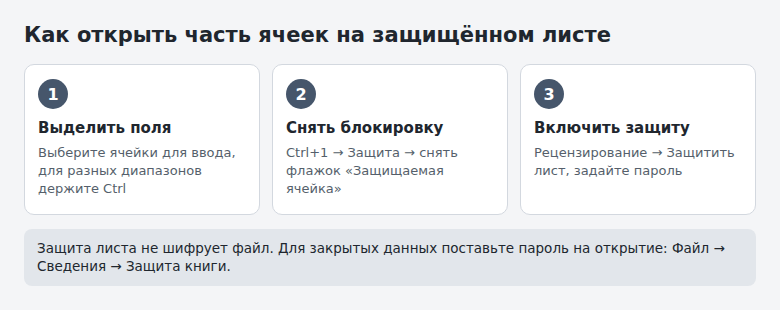
Для форм и шаблонов нужен обратный подход: заблокировать всё, кроме полей ввода. Excel по умолчанию считает все ячейки заблокированными, но блокировка срабатывает только после включения защиты листа. Поэтому порядок такой.
- Если лист уже защищён, снимите защиту.
- Выделите ячейки, которые можно будет менять. Несмежные диапазоны выделяются с клавишей Ctrl.
- Нажмите Ctrl+1 и откройте вкладку Защита.
- Снимите флажок Защищаемая ячейка и нажмите ОК.
- Включите защиту листа и задайте пароль.
Открытые ячейки стоит выделить светлой заливкой, чтобы коллегам было видно, куда вводить данные. После включения защиты клавиша Tab перемещает курсор между незаблокированными ячейками: это удобно при заполнении форм.
Как скрыть формулы
Обычная защита не даёт изменить формулу, но она по-прежнему видна в строке формул. Если этого не нужно:
- Снимите защиту листа, если она включена.
- Выделите ячейки с формулами. Быстрый способ: Главная → Найти и выделить → Формулы.
- Нажмите Ctrl+1, откройте вкладку Защита и поставьте флажок Скрыть формулы.
- Снова включите защиту листа.
В ячейке будет виден только результат. Это скрывает расчёт от случайного взгляда, но не защищает его как коммерческую тайну. Если расчёт нельзя раскрывать, отправляйте значения вместо формул или PDF.
Как разрешить отдельные действия
При включении защиты в списке можно разрешить действия. Вот самые полезные:
- Сортировка и Использование автофильтра — для таблиц, которые нужно просматривать и отбирать. Автофильтр должен быть включён до защиты, а сортировка работает только на незаблокированных ячейках.
- Форматирование столбцов — чтобы можно было менять ширину при длинных значениях.
- Вставка строк — если данные будут дополняться.
- Использование сводной таблицы — если отчёт нужно перестраивать на защищённом листе.
Разным людям можно разрешить разные диапазоны. Для этого есть пункт Рецензирование → Разрешить изменение диапазонов: задайте диапазон и отдельный пароль к нему. Это удобно, когда у отделов свои блоки в одном файле.
Как поставить пароль на открытие файла
- Откройте Файл → Сведения.
- Нажмите Защита книги → Зашифровать с использованием пароля.
- Введите пароль и подтвердите его.
- Сохраните файл.
При каждом открытии Excel будет запрашивать пароль. Содержимое файла при этом шифруется. Запишите пароль в менеджере паролей: Microsoft не хранит его и не может его восстановить. Чтобы убрать защиту, откройте то же окно, очистите поле и сохраните файл.
Отправляйте пароль отдельно от файла, например не в том же письме. Сервисы проверки почты и некоторые корпоративные фильтры могут блокировать зашифрованные вложения, поэтому заранее уточните способ передачи у получателя.
Для обычного шаблона хватит защиты листа и открытых полей ввода. Если файл содержит закрытые данные, сразу шифруйте его паролем и храните этот пароль отдельно.
Частые вопросы
Что делать, если я забыл пароль листа?
Посмотрите, нет ли у вас более ранней версии без защиты, или попросите автора снять её. Проверьте также историю версий в OneDrive или SharePoint: там может быть копия. Обходить чужую защиту не стоит.
Почему не работает сортировка на защищённом листе?
Даже с разрешением сортировка работает только там, где все ячейки диапазона разблокированы. Снимите блокировку с нужного диапазона или снимите защиту на время сортировки.
Можно ли защитить только один столбец?
Да. Снимите блокировку со всех ячеек: выделите лист сочетанием Ctrl+A и снимите флажок на вкладке Защита. Затем выделите нужный столбец, снова поставьте флажок и включите защиту листа.
© kak2.ru



Оставить комментарий