
Как навести порядок в рабочей почте

Во входящих 3 000 писем, важные теряются между рассылками, а чтобы найти договор от прошлого месяца, приходится вспоминать его отправителя и угадывать тему. Навести порядок можно за один вечер, если не разбирать всё письмо за письмом. Старую почту проще спрятать в архив, а новую разложить папками и фильтрами.
Ниже — как быстро очистить ящик, настроить папки и правила в популярных сервисах и не допустить завала снова.
- Всё старше 2–4 недель переместите в архив одним действием, поиск всё равно его найдёт.
- Создайте 3–5 папок: больше почти никто не использует.
- Настройте фильтры для рассылок и уведомлений, чтобы они не попадали во входящие.
- Проверяйте почту по расписанию 2–4 раза в день, а уведомления выключите.
- Для каждого письма выберите один из вариантов: ответить, переслать, запланировать, архивировать, удалить.
Шаг 1. Очистите входящие за 15 минут
Письма, которым больше месяца, почти никогда не требуют срочного ответа. Удалять их не нужно: архив убирает письма из входящих, но оставляет их доступными в поиске.
- Создайте папку «Архив» либо используйте встроенную.
- В поиске укажите дату: в Gmail подойдёт запрос older_than:1m, в Outlook используйте фильтр по дате или команду поиска с датой.
- Выделите все результаты и нажмите Архивировать или переместите в папку «Архив».
- Оставшиеся письма разберите по правилам из следующего раздела.
Перед массовым архивированием просмотрите письма со звёздочкой и пометки «важное», чтобы не пропустить актуальное. Если у вас много рабочих требований к хранению писем, спросите в ИТ-службе, есть ли правила и ограничения по удалению.
Шаг 2. Создайте простую структуру
Длинное дерево папок быстро надоедает, а поиск с ним справляется лучше. Подойдёт такой набор:
| Папка | Что там лежит |
|---|---|
| Входящие | Новые письма, которые вы ещё не разобрали |
| Ждёт ответа | Письма, ответа на которые ждёте от других |
| В работе | Письма, по которым надо что-то сделать |
| Рассылки | Новости, дайджесты, уведомления сервисов |
| Архив | Всё остальное: документы по проектам и прошлые обсуждения |
Отдельные папки для клиентов или проектов создавайте, только если действительно заходите в них регулярно, например для сдачи отчётности. В Gmail вместо папок есть ярлыки, причём у одного письма их может быть несколько.
Шаг 3. Настройте автоматические фильтры
Правила убирают из входящих рассылки и уведомления, которые не нужны прямо сейчас.
В Gmail:
- Откройте письмо, нажмите на три точки и выберите Фильтровать похожие письма.
- Уточните условия и нажмите Создать фильтр.
- Отметьте Пропустить входящие и Применить ярлык, затем сохраните.
В Outlook:
- Нажмите на значок настроек и откройте раздел Почта → Правила. В настольной версии названия команд могут отличаться.
- Добавьте новое правило: условие (отправитель, тема) и действие (переместить в папку).
- Сохраните и протестируйте на текущих письмах.
В Яндекс Почте: откройте настройки ящика, затем раздел Правила обработки писем и создайте правило с условием и действием. Названия пунктов могут немного отличаться в зависимости от версии.
От лишних рассылок отпишитесь сразу: найдите в поиске слово «отписаться» и пройдитесь по списку. Служебные уведомления в чатах, таск-трекерах и других системах отключите в настройках самих сервисов.

Шаг 4. Как разбирать новые письма
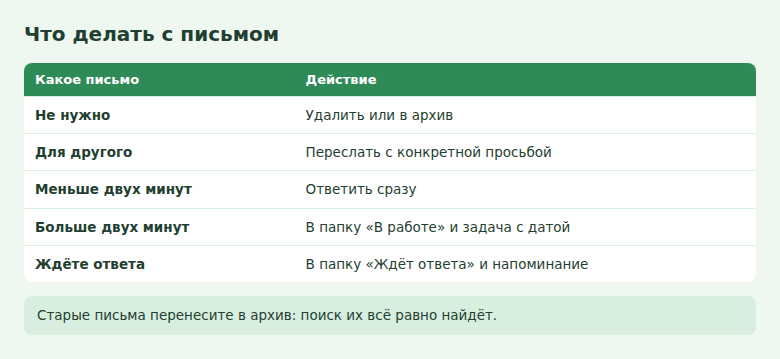
Открытое письмо лучше не откладывать на потом, иначе вы прочитаете его ещё три раза. Сразу выберите действие:
- Не нужно. Удалите или отправьте в архив.
- Для другого. Перешлите с конкретной просьбой.
- Меньше двух минут. Ответьте сразу.
- Больше двух минут. Поместите в папку «В работе» и поставьте задачу с датой в календаре.
- Ждёте ответа. Переместите в «Ждёт ответа» и поставьте напоминание.
Отвечая, пишите так, чтобы вопрос не пришлось уточнять: что нужно, к какому сроку. Для повторяющихся ответов сохраните шаблоны: они есть в Gmail, Outlook и других сервисах. В Gmail шаблоны включаются в настройках раздела Расширенные.
Шаг 5. Как удержать порядок
- Отключите уведомления. Почта и всплывающие окна постоянно отвлекают. Важные контакты можно оставить в исключениях.
- Проверяйте по расписанию. Для большинства достаточно 2–4 раз в день. Например, в начале дня, перед обедом, в 15:00 и за полчаса до конца работы.
- Раз в неделю проверяйте папку «Ждёт ответа». Напомните тем, кто не ответил, и архивируйте лишнее.
- Закрывайте вкладку почты. Пока письма перед глазами, сосредоточиться сложно.
- Не оставляйте почту задачником. Письмо, по которому надо работать, переносите в список задач.
Договоритесь с коллегами, что срочное лучше сообщать звонком или в мессенджере. Иначе придётся проверять почту каждые пять минут.
Сегодня заархивируйте старые письма и настройте один фильтр на самую шумную рассылку. Остальные настройки добавляйте постепенно, по мере появления новых шумных отправителей.
Частые вопросы
Нужно ли доводить входящие до нуля?
Это необязательно. Важнее, чтобы вы знали, что требует действий. Если десять непрочитанных писем лежат в понятном списке, это тоже порядок.
Что делать, если ящик переполнен?
Найдите письма с большими вложениями: в Gmail подойдёт запрос larger:10M. Удалите ненужное или сохраните файлы на диск. Перед удалением узнайте, есть ли правила хранения в компании.
Безопасно ли использовать архив вместо удаления?
Да, письма остаются в аккаунте и находятся через поиск. Занимаемое ими место не освобождается, поэтому при нехватке объёма удаляйте письма с большими вложениями.
Как найти нужное письмо в архиве?
Запоминайте отправителя и ключевое слово: Gmail понимает from:адрес, has:attachment и другие операторы. В большинстве сервисов есть также расширенный поиск.
© kak2.ru



Оставить комментарий