
Почему телефон разряжается ночью, пока им не пользуются

Вечером на экране было 40 %, утром осталось 18 %, а телефон всё это время лежал на тумбочке. Лишние проценты куда-то уходят, хотя экран не включался. Это исправимая ситуация: чаще всего виноваты одно-два приложения или слабый сигнал сети.
Разбираем обычные причины и порядок проверки, подходящий и для Android, и для iPhone.
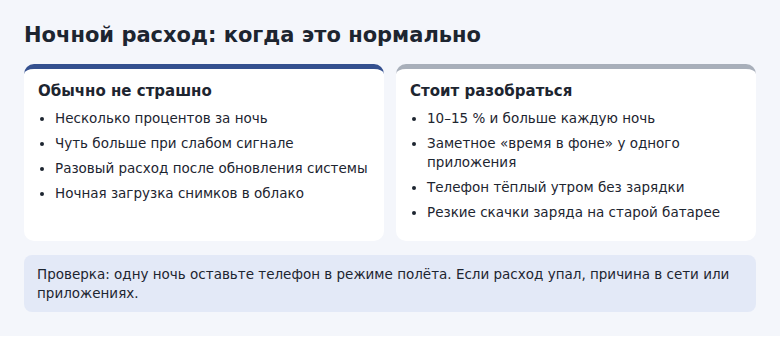
- Несколько процентов за ночь — обычное дело. Если уходит 10–15 % и больше, ищите причину.
- Сначала посмотрите статистику батареи за ночь: там видно, что работало в фоне.
- Одна ночь в режиме полёта покажет, виноваты ли сеть и приложения.
- Если расход остаётся большим даже в режиме полёта, вероятно, изношена батарея.
Сколько заряда может уходить за ночь
Точной нормы не существует: зависит от батареи, размера экрана и настроек. Ориентир простой: за 7–8 часов в ожидании телефон обычно теряет несколько процентов. Если меньше десяти процентов и картина стабильна, беспокоиться незачем. Заметный расход, особенно если он появился внезапно, означает, что что-то работает в фоне.
Посмотрите статистику
Утром, не заряжая телефон, откройте статистику батареи.
- iPhone. Настройки → Аккумулятор. Нажмите на столбик, соответствующий ночным часам, чтобы увидеть приложения именно за этот отрезок и сравнить время на экране и в фоне.
- Android. Настройки → Батарея → Использование батареи. На Pixel можно выбрать конкретные часы на графике, на Samsung — раздел Использование батареи с похожей шкалой, на Xiaomi — соответствующий раздел батареи. Названия различаются, поэтому при необходимости ищите через поиск настроек.
Обратите внимание на приложение, которое занимает первую строку ночью, хотя вы им не пользовались. Такой лидер обычно и есть причина.
Самые частые причины
Приложения в фоне. Мессенджеры, соцсети, почта с несколькими аккаунтами, погода с геолокацией, спортивные и банковские программы просыпаются по расписанию. Обычно виновата одна программа с ошибкой, например после неудачного обновления. Обновите её или перезагрузите телефон. Если не помогло, ограничьте её в фоне или удалите.
Слабый сигнал сети. Там, где связь плохая, телефон постоянно усиливает передатчик и ищет вышку. Квартира с одной полоской или дача легко дают 15–20 % за ночь. Если это ваш случай, на ночь включайте режим полёта, если не ждёте звонков, либо подключите Wi-Fi и звонки по нему, когда это поддерживает оператор.
Постоянно включённый экран и геолокация. Постоянный показ времени на заблокированном экране и частые запросы геолокации расходуют заряд, даже когда кажется, что телефон спит. На время эксперимента выключите функцию Always-on Display и проверьте, какие приложения имеют доступ к местоположению «Всегда». Обычно это небольшой вклад, но иногда он заметен.
Резервные копии и синхронизация. Ночью телефон часто сам запускает резервные копии и загрузку снимков в облако. На зарядке всё в порядке, но если телефон разряжается, такие задачи увеличат расход. Это особенно заметно в первые дни после обновления или перехода на новое устройство.
Изношенная батарея. Со временем ёмкость падает, а показания становятся менее точными. Телефон может показывать резкие скачки: только что было 30 %, а теперь 20 %. На iPhone состояние видно в Настройки → Аккумулятор → Состояние аккумулятора. На Android способы зависят от марки, у Samsung для этого есть диагностика в приложении Samsung Members.

Что проверить отдельно на iPhone и Android
На iPhone просмотрите Настройки → Основные → Обновление контента и выключите приложения, которые нет нужды обновлять ночью. Режим «Сон» в разделе фокусирования заодно приглушит уведомления, а экран будет реже загораться от входящих сообщений.
На Android зайдите на страницу подозрительной программы и выберите ограниченный режим в разделе использования батареи. На Samsung в тех же настройках батареи есть списки спящих приложений, куда удобно отправить всё лишнее. Заодно проверьте аккаунты в Настройки → Пароли и аккаунты: старый почтовый ящик с постоянными ошибками синхронизации тоже будит телефон.
Простая проверка за две ночи
- Первая ночь. Зарядите телефон до знакомого значения, например до 70 %. Перезагрузите его и включите режим полёта. Утром сравните показания. Здесь нет сети и почти нет фоновых задач, поэтому заметный расход указывает на батарею.
- Вторая ночь. Сделайте всё то же самое, но без режима полёта. Если вторая ночь оказалась намного хуже первой, причина в сети или приложениях. Откройте статистику и найдите лидера.
Если проблема появилась сразу после обновления системы, дайте телефону пару дней: фоновая индексация закончится, и расход часто возвращается к прежнему. Если нет, удалите недавно установленные программы по одной.
На ночь проще всего включать режим полёта или режим сна, если вам не нужны звонки. Если заряд всё равно теряется быстро, проверьте состояние батареи и запишитесь на её замену.
Частые вопросы
Вредно ли оставлять телефон заряжаться на всю ночь?
Современные телефоны останавливают зарядку или придерживают её на определённом уровне. Сильного вреда это не наносит, особенно если включена оптимизированная зарядка или ограничение до 80 %.
Может ли это быть вирус?
На Android это возможно, особенно если устанавливали программы из неизвестных источников. Подозрительно незнакомое приложение в статистике — веский повод его удалить. На iPhone такая причина встречается редко.
Поможет ли закрытие всех приложений на ночь?
Почти нет. Система и так управляет фоновыми задачами, а повторный запуск утром требует дополнительной энергии. Лучше один раз ограничить конкретное приложение-лидера.
© kak2.ru

Оставить комментарий