
Как сбросить роутер до заводских настроек
Забыли пароль от панели, роутер ведёт себя странно после экспериментов с настройками или вы купили его с рук. В таких случаях выручает сброс: он возвращает устройство в состояние как из коробки и стирает всё, что было настроено.
Ниже — как отличить сброс от простой перезагрузки, что записать заранее и как выполнить его двумя способами.
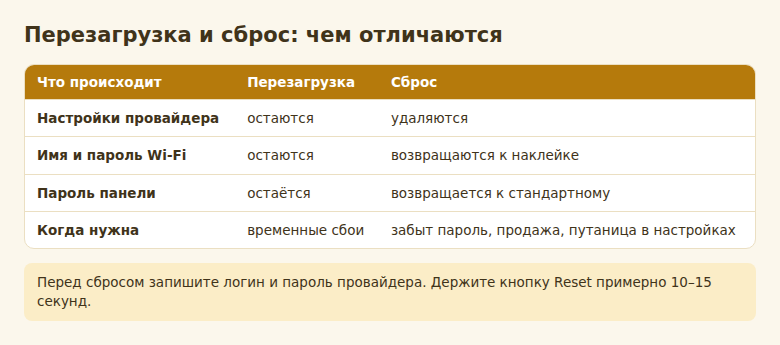
- Сброс удаляет настройки провайдера, имя и пароль Wi-Fi, поэтому сначала запишите данные для подключения.
- Способ через кнопку: на включённом роутере зажмите Reset на 10–15 секунд, пока не мигнут индикаторы.
- Способ через панель: Система → Заводские настройки, название зависит от модели.
- После сброса подключитесь к сети с наклейки и заново настройте интернет.
Сброс и перезагрузка — разные вещи
Эти два действия часто путают. Перезагрузка просто выключает и включает роутер: настройки остаются, и большинство временных сбоев проходит. Сброс стирает все настройки, включая те, что нужны для работы интернета.
Делать сброс имеет смысл, если:
- вы забыли пароль администратора и не можете попасть в настройки;
- после изменений интернет пропал, а что вы трогали, уже не вспомнить;
- роутер продолжает работать со сбоями даже после перезагрузки и обновления;
- вы продаёте устройство или купили подержанное.
Если интернет просто пропал без причины, начните с обычной перезагрузки, а потом позвоните провайдеру. Сброс в такой ситуации ничего не даст, а настроить роутер придётся заново.
Что сделать перед сбросом
- Найдите логин и пароль от провайдера: они в договоре или в личном кабинете. У кого динамический IP, логин обычно не нужен.
- Если панель открывается, сохраните настройки в файл: раздел Резервная копия или Сохранить конфигурацию.
- Запишите имя сети и пароль Wi-Fi: оставив их прежними, вы избавитесь от подключения заново на всех устройствах.
- Посмотрите на наклейку: там указаны стандартные адрес, имя сети и пароль, которые будут действовать после сброса.
- Если у вас оборудование оператора, позвоните в поддержку. Часть таких устройств настраивается удалённо, но может потребоваться помощь.
Способ 1. Кнопка Reset на корпусе
Этот способ работает, даже если вы не знаете пароль и панель не открывается. Кнопка обычно утоплена в маленькое отверстие на задней панели, чтобы её нельзя было нажать случайно.
- Убедитесь, что роутер включён и загрузился: подождите пару минут после включения.
- Найдите кнопку с подписью Reset или RST. На некоторых моделях она совмещена с WPS.
- Зажмите её разогнутой скрепкой, зубочисткой или шпилькой.
- Держите около 10–15 секунд, пока индикаторы не мигнут или не погаснут. Точное время указано в инструкции к модели, иногда нужно до 30 секунд.
- Отпустите кнопку и подождите 2–3 минуты, пока роутер перезагрузится.
Короткое нажатие обычно не даёт эффекта или лишь перезапускает устройство. Не держите кнопку при выключенном питании: на большинстве моделей это ничего не сделает, если в инструкции не описан особый порядок.
Способ 2. Через панель настроек
Если в панель можно зайти, этот способ удобнее: не надо искать скрепку и лезть за шкаф.
- Откройте в браузере адрес настроек с наклейки, например 192.168.1.1.
- Войдите под паролем администратора.
- Найдите раздел с названием вроде Система, Администрирование или Системные инструменты.
- Выберите Заводские настройки, Восстановить или Factory Reset и подтвердите.
- Подождите, пока роутер перезагрузится. Страница больше не откроется по старому паролю.
Часть приложений для управления роутером тоже умеет делать сброс. Обычно пункт находится в настройках устройства, рядом с перезагрузкой.
Настройте роутер заново
После сброса устройство раздаёт сеть с именем и паролем с наклейки, а интернета, скорее всего, не будет, пока вы его не настроите.
- Подключитесь к сети с наклейки или кабелем к LAN-порту.
- Откройте адрес настроек и создайте новый пароль администратора.
- В мастере настройки выберите тип соединения. Если сохранили файл, можете загрузить его вместо ручной настройки.
- Введите логин и пароль провайдера, если они нужны.
- Задайте имя и пароль Wi-Fi. Прежние данные позволят устройствам подключиться самим.
- Проверьте обновления прошивки и настройте заново гостевую сеть и другие функции, которыми пользовались.
Запишите данные провайдера, зажмите Reset до мигания индикаторов и пройдите мастер настройки. Если сброс не сработал и индикаторы ведут себя странно, обратитесь в поддержку производителя и назовите модель и ревизию устройства.
Частые вопросы
Удалятся ли данные с подключённых компьютеров?
Нет. Сброс касается только настроек роутера. Файлы на компьютерах и телефонах не затрагиваются.
Сбросится ли версия прошивки?
Обычно нет: остаётся установленная версия, а стираются настройки. Но файлы на USB-накопителе, подключённом к роутеру, и настройки приложений умного дома придётся проверить.
Как часто можно делать сброс?
Ограничений нет, сам роутер от этого не пострадает. Но если он сбоит снова и снова, причина уже не в настройках: обновите прошивку и проверьте блок питания.
Что делать, если кнопка не срабатывает?
Убедитесь, что роутер загружен полностью, и попробуйте держать кнопку 30 секунд. Если всё равно нет реакции, посмотрите инструкцию вашей модели или обратитесь в сервис.
© kak2.ru


Оставить комментарий