
Как создать второго пользователя в Windows 11

Компьютером пользуются двое, и каждому мешают чужие ярлыки, вкладки браузера и файлы на рабочем столе. Решение — отдельная учётная запись: у второго человека будут свои настройки, папки и пароль, а Windows устанавливать заново не придётся.
Рассказываем, как добавить пользователя с учётной записью Майкрософт и без неё, как поменять ему права и как удалить, когда он больше не нужен.
- Пользователь добавляется в разделе Параметры → Учётные записи → Другие пользователи.
- Без почты Майкрософт тоже можно: на втором шаге выберите вариант без учётной записи.
- Новый пользователь по умолчанию стандартный. Администратором он становится через Изменить тип учётной записи.
- Переключаться между пользователями можно через Win+L или меню Пуск.
- Для общего доступа к файлам есть папка
C:\Users\Public.
Какой тип учётной записи выбрать
Решите заранее две вещи: будет ли запись привязана к почте и какие у неё права.
| Вариант | Что даёт | Когда подходит |
|---|---|---|
| Учётная запись Майкрософт | Синхронизация настроек, OneDrive, покупки в Store, восстановление пароля по почте | Человек будет пользоваться этими сервисами |
| Локальная | Работает только на этом компьютере, почта не нужна | Гость, ребёнок под присмотром, второй пользователь без своих сервисов |
| Стандартные права | Обычная работа, но установка программ и системные настройки требуют пароля администратора | Почти все случаи |
| Администратор | Полный контроль над компьютером и чужими файлами | Только тот, кто обслуживает компьютер |
Добавить пользователя может только администратор. На домашнем компьютере администратор — обычно та запись, которую создали первой. Если нужного пункта нет, войдите под другой записью с правами администратора.
Как добавить пользователя с учётной записью Майкрософт
- Откройте Параметры → Учётные записи → Другие пользователи.
- Нажмите Добавить учётную запись.
- Введите адрес почты, на которую оформлена учётная запись, и нажмите Далее.
- Нажмите Готово.
При первом входе нового пользователя компьютер должен быть подключён к интернету: Windows проверит пароль и подготовит профиль. Это занимает несколько минут.
Как создать локального пользователя без почты
На втором шаге Windows настойчиво просит почту, но обойтись без неё можно.
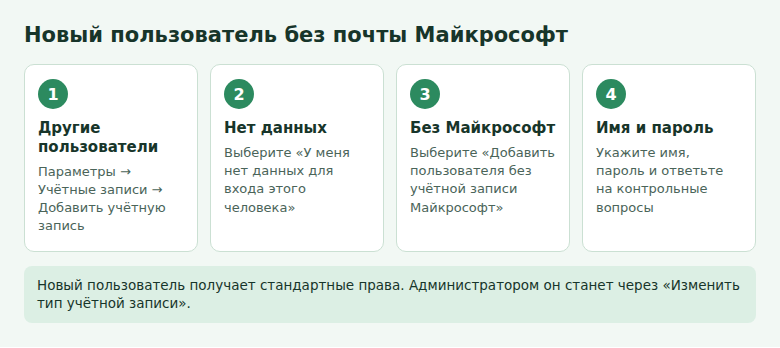
- В разделе Другие пользователи нажмите Добавить учётную запись.
- В окне входа выберите У меня нет данных для входа этого человека.
- На следующем экране выберите Добавить пользователя без учётной записи Майкрософт.
- Укажите имя и дважды пароль. Пароль можно оставить пустым, но при совместном использовании лучше его задать.
- Ответьте на три контрольных вопроса. Они помогут сбросить пароль, если его забудут.
- Нажмите Далее.
Для тех, кто привык к командной строке, есть более короткий путь. Откройте Терминал от имени администратора и выполните команду: net user Анна Пароль123 /add. Подставьте свои имя и пароль. Такого пользователя система создаст без лишних вопросов.
Как дать пользователю права администратора
- В разделе Другие пользователи нажмите на нужную запись.
- Выберите Изменить тип учётной записи.
- В списке укажите Администратор и нажмите ОК.
Давать такие права всем подряд не стоит. Со стандартной учётной записью случайно установленная вредоносная программа и лишние расширения причинят меньше вреда, потому что для установки потребуется пароль администратора. Детям и пожилым родственникам лучше оставить стандартные права, а вам при необходимости подтверждать установку своим паролем.
Как переключаться и делиться файлами
Чтобы сменить пользователя, откройте Пуск, нажмите на значок своей учётной записи слева внизу и выберите другого человека. Можно также нажать Win+L и выбрать запись на экране блокировки. Программы первого пользователя продолжат работать в фоне, поэтому несохранённые документы не потеряются, но они будут занимать оперативную память.
У каждого пользователя есть своя папка с документами, загрузками и рабочим столом. Обычный пользователь не может открыть чужие файлы: это и есть главное удобство отдельной записи. Если какие-то файлы нужны обоим, положите их в общую папку C:\Users\Public: в Проводнике она называется Пользователи → Общие.
Программы тоже ведут себя по-разному. Установленные для всех пользователей появятся в меню Пуск у обоих, а некоторые программы и приложения из Store спрашивают при установке или ставятся только на текущую запись.
Как удалить пользователя
- Войдите под записью администратора.
- Откройте Параметры → Учётные записи → Другие пользователи и раскройте нужную запись.
- Нажмите Удалить и подтвердите кнопкой Удалить учётную запись и данные.
Вместе с записью исчезнут все файлы этого пользователя: документы, загрузки и рабочий стол. Если что-то нужно сохранить, сначала скопируйте папку из C:\Users\Имя на другой диск или в общую папку. Учётная запись Майкрософт при этом не удаляется: перестаёт работать только её привязка к этому компьютеру.
Для большинства домашних случаев хватит локальной учётной записи со стандартными правами и паролем. Создайте её, войдите один раз для проверки и перенесите нужные файлы в папку Общие.
Частые вопросы
Как настроить учётную запись для ребёнка?
Для родительского контроля Майкрософт использует семейную группу: в Параметры → Учётные записи → Семья можно добавить ребёнка и настроить ограничения времени и контента. Там понадобятся учётные записи Майкрософт и у родителя, и у ребёнка. Локальная запись таких функций не даёт.
Нужна ли для второго пользователя отдельная лицензия Windows?
Нет, лицензия относится к компьютеру. Отдельные пользователи на одном компьютере дополнительной лицензии не требуют.
Почему новый пользователь не видит мои программы?
Некоторые программы при установке записываются только в профиль того, кто их поставил. Переустановите такую программу с вариантом для всех пользователей или установите её отдельно для второго человека.
© kak2.ru


Оставить комментарий