
Как настроить эквалайзер для наушников на телефоне
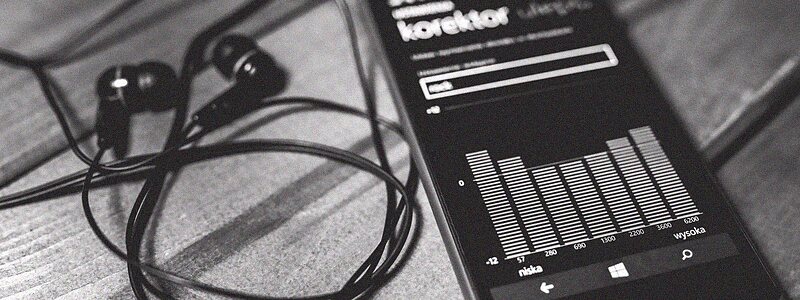
Одни наушники бубнят на басах, другие режут слух на высоких нотах и шипящих. Часто это поправимо за пять минут: эквалайзер усиливает или приглушает нужные частоты без покупки новой модели. Он есть почти на любом телефоне, но спрятан в разных местах.
Рассказываем, где найти эквалайзер на Android и iPhone и какие частоты двигать при конкретной проблеме со звуком.
- Лучше всего настраивать в приложении наушников: параметры сохраняются в них и действуют на всех устройствах.
- На Samsung эквалайзер находится в разделе «Качество звука и эффекты», на iPhone есть пресеты в настройках Apple Music.
- Убирайте лишнее, а не поднимайте всё подряд: сильный подъём приводит к искажениям.
- Бас за 60–250 Гц, разборчивость голоса — в районе 2–4 кГц, резкость и шипение — около 6–8 кГц.
Где находится эквалайзер
Обычно есть три места для настройки. В этом порядке их и стоит проверять:
- Приложение наушников. Настройки часто сохраняются в самих наушниках, поэтому работают и с телефона, и с ноутбука. Обычно это раздел Эквалайзер, Звук или EQ.
- Настройки телефона. Эффект действует на все приложения, когда подключены наушники.
- Приложение с музыкой. Удобно, если вы слушаете только в одном сервисе.
Если одновременно включены два эквалайзера, например в наушниках и телефоне, их действие складывается, и подобрать звук становится труднее. Используйте один.
| Где | Путь |
|---|---|
| Samsung | Настройки → Звуки и вибрация → Качество звука и эффекты → Эквалайзер |
| Xiaomi, Redmi, POCO | Настройки → Звук и вибрация → Звуковые эффекты или «Улучшение звука» |
| Google Pixel | Отдельного системного эквалайзера нет, есть настройки звука в приложении наушников и Adaptive Sound на самом телефоне |
| iPhone | Настройки → Приложения → Музыка → Эквалайзер (только для Apple Music) |
| Spotify | Настройки → Воспроизведение → Эквалайзер |
На других Android-телефонах попробуйте ввести «эквалайзер» в поиск настроек. Если там пусто, поставьте приложение-эквалайзер из магазина. Такие программы работают на системном уровне, но часть плееров может их игнорировать.
Что означают частоты
На экране эквалайзера несколько ползунков с подписями в герцах (Гц) и килогерцах (кГц). Слева низкие частоты, справа высокие. Обычно их от 5 до 10.
- 60–100 Гц. Глубокий бас: удар бочки, гул в кино.
- 150–300 Гц. Верхний бас. При избытке звук становится гулким и бубнящим.
- 500 Гц — 1 кГц. Основа голосов и инструментов. Провал здесь отдаляет певца, подъём даёт звук как из бочки или трубы.
- 2–4 кГц. Разборчивость речи. Именно здесь находится чёткость голоса в подкасте, при избытке быстро устают уши.
- 6–8 кГц. Шипящие звуки и тарелки. Избыток режет уши на звуках «с» и «ш».
- 10 кГц и выше. Воздух и прозрачность. Подъём делает звук светлее.
Настройте под конкретную проблему
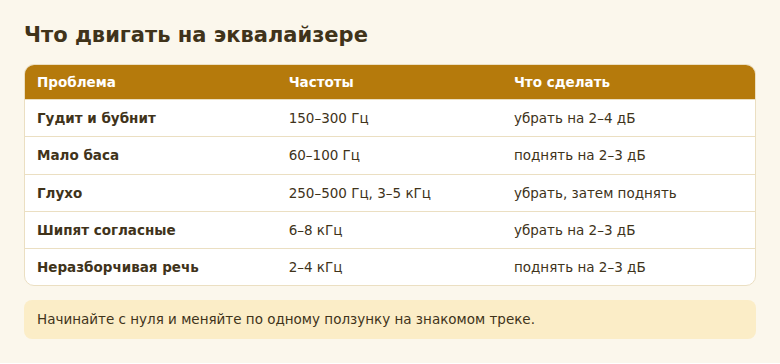
Начните с плоского положения: все ползунки на нуле. Включите знакомый трек, который слышали на хорошей технике, и меняйте по одному ползунку на 2–3 деления, затем слушайте результат.
| Что не нравится | Что попробовать |
|---|---|
| Гулкий, бубнящий звук | Убрать 150–300 Гц на 2–4 дБ |
| Мало баса | Поднять 60–100 Гц на 2–3 дБ и проверить посадку |
| Глухо, как через подушку | Убрать немного в районе 250–500 Гц, поднять 3–5 кГц |
| Режет уши, шипят согласные | Убрать 6–8 кГц на 2–3 дБ |
| В подкастах плохо слышно слова | Поднять 2–4 кГц на 2–3 дБ, убрать лишний бас |
Правило простое: чаще убирайте, чем добавляйте. Если нужно больше баса, попробуйте убрать середину и прибавить общую громкость. Сильный подъём вынуждает наушники работать на пределе, и звук начинает хрипеть, особенно на максимальной громкости.

Когда пресетов достаточно
Готовые режимы вроде Рок, Вокал или Бас уместны, когда нет желания подбирать вручную. Пользоваться ими можно так:
- Для подкастов и аудиокниг выбирайте режим с названием Голос, Речь или Вокал.
- Для спорта и прогулок на улице подойдёт лёгкий подъём басов, режимы с названием Bass Boost лучше не выкручивать на максимум.
- Для наушников с завышенными басами иногда лучше подходит пресет Bass Reduce или ручная настройка.
- Для музыки с хорошей записью оставьте плоский режим и сравните с выбранным пресетом.
Проверьте то, что не решит эквалайзер
Если звук плохой на всех настройках, причина может быть в другом.
- Посадка. У вкладышей нет баса, если амбушюра не закрывает слуховой канал. Попробуйте другой размер.
- Грязь на сетке. Звук становится тише и глуше, особенно на высоких частотах.
- Режим шумоподавления. В режимах прозрачности и шумоподавления тембр иногда заметно отличается. Сравните на одной песне.
- Качество трека. Низкий битрейт стриминга или плохая запись не исправляются настройками.
Поставьте всё на ноль, найдите одну проблему в знакомом треке и сдвиньте один-два ползунка. Если стало лучше, послушайте так день, и уши быстро подскажут, что поправить ещё.
Частые вопросы
Сохранятся ли настройки на другом устройстве?
Если настройка сделана в приложении наушников и записана в их память, да. Настройки телефона и приложений с музыкой действуют только там, где сделаны.
Вредит ли эквалайзер наушникам?
При умеренных изменениях нет. Опасность появляется при сильном подъёме низких частот на максимальной громкости: динамик работает на пределе, а звук искажается.
Почему эквалайзер iPhone не действует в других приложениях?
Этот пункт настроек относится только к Apple Music. В сторонних сервисах используйте их эквалайзер или приложение наушников, если оно есть.
© kak2.ru


Оставить комментарий