
Как настроить гостевую сеть Wi-Fi на роутере

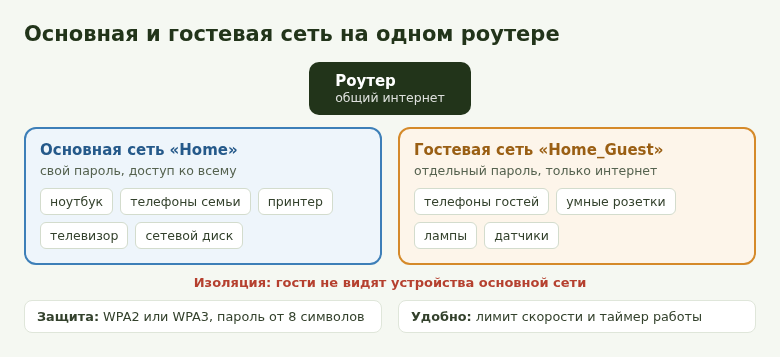
Гости просят пароль от Wi-Fi, мастер по ремонту — тоже, а потом этот пароль годами живёт в чужих телефонах. Гостевая сеть решает задачу аккуратнее: это отдельная точка доступа на том же роутере, со своим именем и паролем. Через неё есть интернет, но нет доступа к вашим компьютерам, принтеру, камерам и умному дому.
Рассказываем, где включается гостевая сеть, какие параметры выставить и как с её помощью отделить ненадёжные умные устройства от основной сети.
- Зайдите в настройки роутера и найдите раздел «Гостевая сеть» — он бывает внутри «Беспроводного режима» или отдельным пунктом.
- Задайте отдельное имя сети и пароль, защиту WPA2 или WPA3.
- Отключите гостям доступ к локальной сети — обычно это включено по умолчанию.
- По желанию ограничьте скорость и время работы гостевой сети.
- Пароль от гостевой сети можно менять хоть после каждого визита — основная сеть при этом не затронется.
Зачем нужна гостевая сеть
- Безопасность. Если телефон гостя заражён, вредоносная программа не увидит ваши компьютеры и сетевые диски.
- Пароль основной сети остаётся в секрете. Не придётся менять его на всех своих устройствах, когда захочется «отключить» бывших гостей.
- Изоляция умных устройств. Дешёвые камеры, розетки, лампы и пылесосы редко получают обновления безопасности. В гостевой сети они не дотянутся до ваших компьютеров.
- Контроль трафика. На гостевой сети можно ограничить скорость, чтобы гости не забирали весь канал.
Как включить гостевую сеть в веб-интерфейсе
- Войдите в настройки роутера через браузер — адрес и пароль обычно на наклейке снизу роутера.
- Найдите раздел «Гостевая сеть» (Guest Network). У разных производителей он находится в меню «Беспроводной режим», «Wi-Fi», «Дополнительные настройки» или прямо на главной странице. Если не видите, переключите интерфейс в расширенный режим.
- Включите гостевую сеть для нужного диапазона — 2,4 ГГц, 5 ГГц или обоих. Для гостей с телефонами удобнее 5 ГГц, для старых умных устройств — 2,4 ГГц.
- Задайте имя сети (SSID), например «Home_Guest». Оно должно отличаться от основной сети.
- Выберите защиту WPA2-PSK или WPA3 (или смешанный режим WPA2/WPA3) и придумайте пароль от 8 символов.
- Убедитесь, что опция вроде «Разрешить гостям доступ к локальной сети» выключена. У некоторых роутеров она называется наоборот — «Изоляция гостей» или «Изоляция клиентов», и её нужно включить.
- Сохраните настройки. Роутер может перезапустить Wi-Fi на несколько секунд.
Через приложение роутера
У роутеров с мобильным приложением гостевая сеть обычно включается в пару касаний. Откройте приложение, найдите раздел вроде «Wi-Fi» → «Гостевая сеть» или «Инструменты» → «Гостевой Wi-Fi». Названия у производителей отличаются, но логика та же: переключатель, имя, пароль, а иногда кнопка «Поделиться», которая создаёт QR-код для гостей.
Дополнительные настройки
- Ограничение скорости. Задайте, например, 20–50 Мбит/с на загрузку для гостевой сети — этого хватит на видео и мессенджеры.
- Расписание или таймер. Многие роутеры умеют включать гостевую сеть на 1, 4 или 24 часа, а потом отключать её сами.
- Скрытие сети. Не обязательно: скрытое имя мало защищает, а подключаться неудобно.
- Портал авторизации. Встречается в некоторых моделях для кафе и офисов. Дома он не нужен.
Как поделиться паролем
- QR-код. Многие приложения роутеров формируют его сами. Можно также сделать QR-код через встроенную функцию «Поделиться» в настройках Wi-Fi телефона: на Android при нажатии на подключённую сеть появляется QR-код, который гость сканирует камерой.
- Карточка на холодильнике. Распечатайте имя гостевой сети и пароль или QR-код — это нормально, ведь основная сеть защищена отдельно.
- iPhone к iPhone. Если контакт гостя есть в вашей адресной книге, iOS предложит передать пароль автоматически, когда он попробует подключиться.
Гостевая сеть для умного дома
Перенести умные устройства в гостевую сеть — хорошая идея для тех, что работают через облако производителя: розеток, лампочек, датчиков. Но есть ограничение: из-за изоляции телефон в основной сети может не видеть их напрямую. Управление через облачное приложение будет работать, а функции «найти устройство в локальной сети», трансляция на телевизор и некоторые голосовые ассистенты — нет.
Поэтому телевизор, принтер и колонки, с которыми вы взаимодействуете напрямую, оставьте в основной сети, а «облачную» мелочь переведите в гостевую.
Включите гостевую сеть с отдельным паролем и изоляцией от локальной сети — и раздавайте её всем, кто приходит в гости, не опасаясь за свои устройства.
Частые вопросы
Гостевая сеть замедлит мой интернет?
Только если гости активно им пользуются: канал провайдера общий. Ограничение скорости в настройках решает этот вопрос.
Можно ли видеть, кто подключён к гостевой сети?
Да, в списке клиентов роутера гостевые устройства обычно отмечены отдельно. Там же можно заблокировать конкретное устройство.
Почему в настройках нет гостевой сети?
Некоторые простые и провайдерские роутеры её не поддерживают. Проверьте, нет ли обновления прошивки, или подумайте о замене роутера.
Работает ли гостевая сеть в mesh-системе?
В большинстве современных mesh-систем — да, на всех модулях сразу. Включается так же, в приложении системы.
© kak2.ru


Оставить комментарий