
Как включить субтитры и их перевод на YouTube

Смотреть видео в транспорте без наушников, разбирать быструю речь лектора, учить английский по оригинальным роликам — во всех этих случаях выручают субтитры. На YouTube они есть у большинства видео, даже если автор их не делал: сервис распознаёт речь сам и умеет переводить текст на русский.
Рассказываем, как включить субтитры на компьютере, телефоне и телевизоре, как настроить автоматический перевод и сделать текст крупнее, а также где найти полную расшифровку ролика.
- На компьютере нажмите значок CC под видео или клавишу C на клавиатуре.
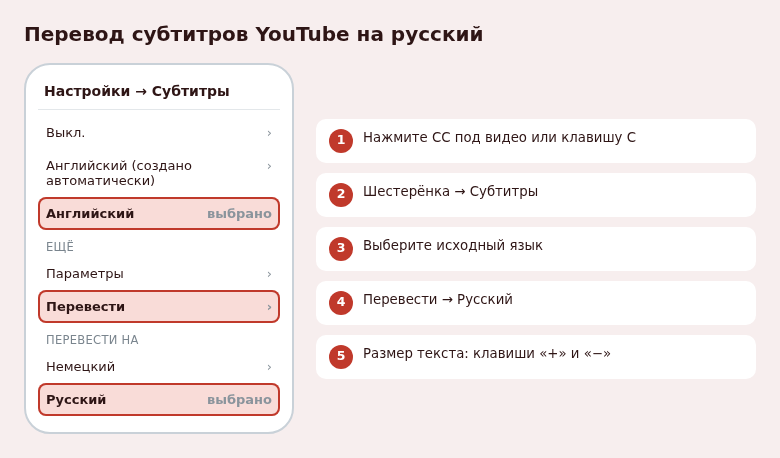
- Перевод: шестерёнка → Субтитры → Перевести → Русский.
- На телефоне: шестерёнка или три точки в плеере → Субтитры.
- Размер и цвет текста меняются в Субтитры → Параметры, на ПК — ещё и клавишами «+» и «−».
- Расшифровка всего видео открывается кнопкой Показать текст видео в описании.
Какие бывают субтитры
В меню субтитров YouTube вы увидите несколько вариантов, и они заметно отличаются по качеству.
- Добавленные автором — подписаны просто названием языка, например «Английский». Их загрузил владелец канала, обычно они точные.
- Созданные автоматически — с пометкой «(создано автоматически)». YouTube распознал речь сам. Хорошо работают на чистом звуке, хуже — на музыке, сленге и именах.
- Автоперевод — машинный перевод одних из субтитров выше на выбранный язык. Смысл обычно понятен, но формулировки бывают корявыми.
Если у видео нет значка CC вовсе, значит, автор отключил субтитры или речь не удалось распознать.
Как включить субтитры на компьютере
- Откройте видео на youtube.com.
- Наведите курсор на плеер и нажмите значок CC (или «Субтитры») в нижней панели. Под значком появится красная полоска — субтитры включены.
- Чтобы выбрать язык, нажмите шестерёнку Настройки → Субтитры и укажите нужную дорожку.
Быстрее — клавишей C (латинской) при активном плеере. Повторное нажатие выключает субтитры.
Как включить перевод субтитров на русский
Это главная функция для тех, кто смотрит ролики на иностранных языках.
- Включите субтитры кнопкой CC.
- Нажмите шестерёнку → Субтитры.
- Выберите исходную дорожку — например, «Английский» или «Английский (создано автоматически)».
- Снова откройте Субтитры и выберите в конце списка Перевести.
- Найдите в списке языков Русский.
YouTube запомнит выбор, и в следующих видео перевод часто будет включаться сам. Если в каком-то ролике пункта «Перевести» нет, автор запретил автоперевод или субтитры слишком короткие.
На телефоне и планшете
- Запустите видео в приложении YouTube и коснитесь экрана, чтобы появились элементы управления.
- Нажмите значок CC в верхней части плеера, если он есть.
- Если значка нет, нажмите шестерёнку или три точки → Субтитры и выберите язык.
- Для перевода в том же списке выберите Перевести → Русский, если пункт доступен в вашей версии приложения.
Чтобы субтитры включались во всех видео по умолчанию, откройте профиль → Настройки → Субтитры. На Android этот раздел может вести в системные настройки субтитров телефона — включите там переключатель «Показывать субтитры».

На телевизоре
В приложении YouTube на Smart TV во время просмотра нажмите кнопку «Вверх» или «ОК» на пульте, чтобы появилась панель плеера. Найдите значок CC или пункт Субтитры в меню настроек. Набор функций на телевизорах скромнее: перевод может быть недоступен, а стиль текста меняется в общих настройках приложения.
Как сделать субтитры крупнее и заметнее
На компьютере:
- клавиши + и − при активном плеере увеличивают и уменьшают шрифт;
- шестерёнка → Субтитры → Параметры — здесь выбираются шрифт, цвет, размер, фон и его прозрачность.
Хорошо читается белый текст на полупрозрачном чёрном фоне. Если субтитры перекрывают важную часть кадра, их можно перетащить мышкой выше или ниже.
На телефоне стиль субтитров обычно задаётся в настройках приложения YouTube или в системных настройках специальных возможностей.
Расшифровка всего видео
Иногда удобнее прочитать текст целиком, чем смотреть 40-минутную лекцию. Под видео раскройте описание и нажмите Показать текст видео. Справа откроется панель с расшифровкой и отметками времени. Щелчок по строке перематывает видео к этому моменту, а текст можно выделить и скопировать в заметки.
Включите субтитры с переводом на одном иностранном видео — после этого YouTube в большинстве случаев будет предлагать их автоматически.
Частые вопросы
Почему автоматические субтитры появляются не сразу после публикации?
YouTube распознаёт речь после загрузки ролика, и на это нужно время. У свежих и длинных видео субтитры могут появиться через несколько часов.
Можно ли смотреть сразу два языка субтитров?
Стандартный плеер показывает одну дорожку. Для двойных субтитров используют сторонние расширения браузера, но мы рекомендуем ставить только проверенные из официального магазина.
Почему в субтитрах ошибки в именах и терминах?
Это автоматическое распознавание: оно не знает редких слов. Если автор загрузил свои субтитры, выберите их — они будут без пометки «создано автоматически».
© kak2.ru


Оставить комментарий