
Как посмотреть свободную оперативную память в Linux
Компьютер на Linux начал тормозить, браузер закрывает вкладки, а на сервере падает база данных — первым делом стоит проверить оперативную память. Новичков часто пугает, что в Linux «свободной» памяти почти нет, хотя система просто держит в ней кэш файлов и отдаст эту память программам, как только понадобится. Пустая оперативная память ничего не ускоряет, поэтому Linux старается использовать её всю.
Разберём команды, которые показывают память, объясним, на какую цифру смотреть, и покажем, как найти программу, которая съела больше всего.
- Быстрая проверка:
free -h. Смотрите колонку available (доступно), а не free. - Кто занимает память:
top, затем Shift + M для сортировки по памяти, илиhtop. - Пять самых «тяжёлых» процессов:
ps aux --sort=-%mem | head -6. - Сколько планок установлено и какого объёма:
sudo dmidecode -t memory. - Без терминала — программа «Системный монитор», вкладка «Ресурсы».
Команда free: главное за секунду
Откройте терминал (Ctrl + Alt + T) и выполните:
free -h
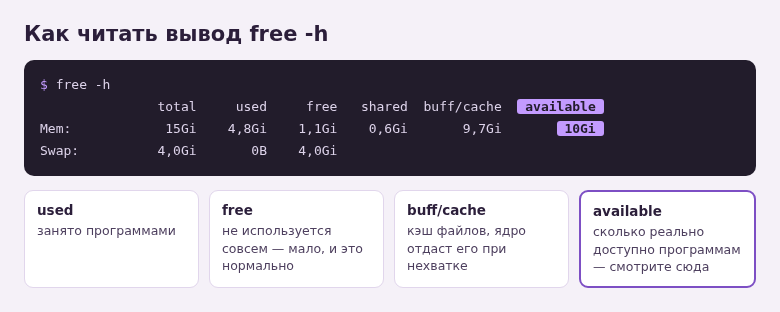
Ключ -h выводит объёмы в понятных единицах — гигабайтах (Gi) и мегабайтах (Mi). Результат состоит из двух строк: Mem — оперативная память, Swap — файл или раздел подкачки на диске.
| Колонка | Что означает |
|---|---|
| total | всего памяти, доступной системе |
| used | занято программами |
| free | совсем не используется |
| shared | общая память, в основном временные файлы в памяти |
| buff/cache | кэш файлов и буферы — освобождается по требованию |
| available | сколько программы могут занять прямо сейчас без подкачки |
Главная цифра — available. Если total 16 Gi, free 0,5 Gi, а available 9 Gi, памяти хватает: почти всё «занятое» — это кэш, и ядро его отдаст. Тревожиться стоит, когда available опускается до 5–10 % от total, а swap растёт.
Чтобы смотреть изменения в реальном времени, добавьте интервал: free -h -s 2 обновляет данные каждые две секунды. Остановить — Ctrl + C.
Какие программы занимают память
top есть в любой системе. Запустите top и нажмите Shift + M — процессы отсортируются по занятой памяти. Колонка RES показывает реальный объём в оперативной памяти, %MEM — долю от общего объёма. Выход — клавиша Q.
htop удобнее: цветные полосы загрузки, прокрутка, сортировка кликом мыши по заголовку колонки. Если его нет, установите: sudo apt install htop в Ubuntu и Debian или sudo dnf install htop в Fedora. Внутри нажмите F6 и выберите PERCENT_MEM для сортировки.
Одной командой без интерактивного режима:
ps aux --sort=-%mem | head -6
Команда выведет заголовок и пять процессов, которые занимают больше всего памяти. Удобно для серверов и скриптов.
Учтите, что браузеры запускают много процессов — по одному на вкладку и расширение. В списке они видны отдельными строками, и общий расход приходится складывать.
Подробности: /proc/meminfo и vmstat
Все цифры, которые показывают free и top, берутся из файла /proc/meminfo. Посмотреть его целиком: cat /proc/meminfo. Самые полезные строки — MemTotal, MemAvailable, SwapTotal и SwapFree.
Команда vmstat 2 каждые две секунды печатает строку со статистикой. Колонки si и so показывают, сколько данных уходит в подкачку и возвращается из неё. Если там постоянно ненулевые значения, памяти не хватает, и система работает с диском вместо оперативной памяти — отсюда тормоза.
Какие области подкачки подключены: swapon --show.
Сколько памяти установлено физически
Узнать, сколько планок стоит в компьютере, их объём, частоту и сколько слотов свободно, можно командой:
sudo dmidecode -t memory
Вывод длинный: ищите блоки Memory Device. Строка Size показывает объём планки или No Module Installed для пустого слота, строка Speed — частоту. В начале вывода есть Maximum Capacity — максимальный объём, который поддерживает материнская плата по данным прошивки.
Это полезно перед покупкой дополнительной памяти: сразу видно, есть ли свободные слоты и какую частоту брать.
Без терминала
В Ubuntu с рабочим столом GNOME откройте Системный монитор и перейдите на вкладку Ресурсы. Там график использования памяти и подкачки за последнюю минуту. На вкладке Процессы можно отсортировать программы по колонке Память и завершить зависшую правым щелчком.
В KDE то же самое показывает программа «Системный монитор», в Linux Mint — «Системный монитор» из меню «Администрирование».
Если available стабильно мал, а подкачка постоянно используется, закройте лишние программы или добавьте оперативной памяти: увеличение swap только смягчит тормоза.
Частые вопросы
Нужно ли очищать кэш памяти вручную?
Нет. Кэш ускоряет работу с файлами, и ядро само освобождает его, когда программам нужна память. Команды для принудительной очистки кэша нужны только для тестов производительности.
Почему total меньше, чем объём установленной памяти?
Часть памяти резервируют встроенная видеокарта и ядро системы ещё до загрузки. На компьютере с 16 ГБ total может показывать около 15 Gi — это нормально.
Что за процесс oom-killer в журнале?
Это механизм ядра, который принудительно завершает процесс, когда память и подкачка закончились полностью. Если он срабатывает регулярно, памяти не хватает для ваших задач. Проверить, кого он завершил, можно командой journalctl -k | grep -i oom.
© kak2.ru



Оставить комментарий