
Как подключить умные часы к телефону
Умные часы почти никогда не подключают так, как наушники, — через список Bluetooth в настройках телефона. Связь устанавливается через приложение-компаньон производителя: оно находит часы, передаёт им время, контакты и настройки и потом синхронизирует пульс, шаги и сон. Если пропустить приложение и сопрячь часы «вручную», уведомления и статистика работать не будут.
Ниже — общий порядок подключения, какое приложение нужно для часов разных типов и что делать, если телефон не находит часы.
- Зарядите часы и включите на телефоне Bluetooth и геолокацию.
- Установите приложение производителя часов — название указано в инструкции или в QR-коде на экране часов.
- Добавляйте часы через приложение, а не через настройки Bluetooth телефона.
- Разрешите приложению доступ к уведомлениям, звонкам и работе в фоне, иначе синхронизация будет обрываться.
- Apple Watch подключаются только к iPhone, большинство часов на Wear OS — только к Android.
Проверьте совместимость
Прежде чем начинать, убедитесь, что часы вообще работают с вашим телефоном:
- Apple Watch — только с iPhone, причём с достаточно свежей версией iOS. К Android их не подключить.
- Часы на Wear OS (Samsung Galaxy Watch, Google Pixel Watch и другие) — с Android. Современные модели с iPhone, как правило, не работают.
- Фитнес-браслеты и часы на собственной системе производителя (Xiaomi, Huawei, Amazfit и многие другие) — обычно и с Android, и с iPhone через фирменное приложение. Часть функций на iPhone бывает урезана, например ответ на сообщения.
Требования к версии Android или iOS указаны на коробке и на странице модели на сайте производителя.
Подготовка
- Зарядите часы хотя бы до 30–50%. Первая настройка часто включает обновление прошивки, а на низком заряде оно не запустится.
- Включите на телефоне Bluetooth и геолокацию. На Android поиск Bluetooth-устройств поблизости требует разрешения на местоположение или «Устройства поблизости».
- Подключите телефон к Wi-Fi. Приложение будет скачивать прошивку и циферблаты.
- Если часы уже кто-то использовал, сбросьте их до заводских настроек в меню самих часов: обычно Настройки → Система → «Сброс» (точное название зависит от модели).
Подключение через приложение: общий порядок
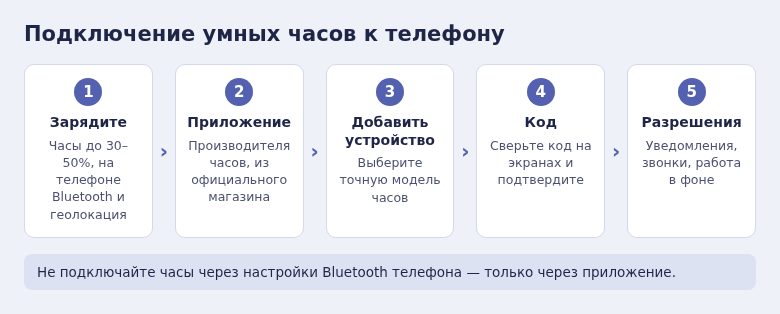
- Включите часы. На экране появится приветствие, выбор языка и часто QR-код со ссылкой на нужное приложение.
- Установите приложение. Отсканируйте QR-код камерой телефона или найдите приложение по названию из инструкции в магазине приложений. Скачивайте его только из официального магазина.
- Войдите в аккаунт или создайте его. Большинство приложений хранят статистику в облаке и требуют учётную запись.
- Нажмите «Добавить устройство». Пункт может называться «Подключить часы», «Новое устройство» или выглядеть как плюс в углу экрана. Выберите тип устройства — часы или браслет — и модель.
- Подтвердите сопряжение. Приложение найдёт часы и покажет код или попросит нажать галочку на экране часов. Сверьте код на обоих экранах и подтвердите.
- Дождитесь окончания настройки. Часы получат время, язык, профиль и при необходимости обновятся. Это может занять от минуты до получаса — держите телефон рядом и не закрывайте приложение.
Для Apple Watch всё делается в приложении Watch на iPhone: поднесите часы к телефону, наведите камеру на анимацию на экране часов и следуйте подсказкам. Для Wear OS приложение зависит от бренда — например, у Samsung своё фирменное, у Google своё.
Разрешения, без которых часы работают плохо
После подключения приложение попросит несколько разрешений. Отказываться от них не стоит:
- Доступ к уведомлениям — чтобы сообщения из мессенджеров дублировались на часы.
- Телефон и контакты — чтобы видеть, кто звонит, и отклонять вызов с руки.
- Физическая активность и геолокация — для шагов и маршрутов тренировок.
- Работа в фоне без ограничений. На Android откройте Настройки → Приложения → нужное приложение → «Батарея» и выберите режим без ограничений. На Xiaomi, Huawei и некоторых других оболочках дополнительно разрешите автозапуск. Без этого система выгружает приложение, и часы теряют связь.
Если телефон не находит часы
- Часы подключены к другому телефону. Их нужно отвязать в старом приложении или сбросить на самих часах.
- Часы сопряжены через настройки Bluetooth. Если вы раньше подключали их напрямую, удалите запись в Настройки → Bluetooth и повторите через приложение.
- Нет разрешений. Проверьте, что приложению разрешены Bluetooth, «Устройства поблизости» и геолокация.
- Сбой Bluetooth. Выключите и включите Bluetooth, перезагрузите телефон и часы.
- Не та модель в списке. Выбирайте точное название часов: у похожих моделей разные протоколы.
- Устаревшее приложение. Обновите его в магазине приложений: новые модели часов появляются в нём с обновлениями.
Зарядите часы, поставьте приложение производителя, добавьте часы через него и сразу выдайте все разрешения — тогда связь будет стабильной.
Частые вопросы
Можно ли подключить часы к двум телефонам?
Одновременно — нет, почти все часы работают с одним телефоном. Чтобы перейти на другой, отвяжите часы в приложении на старом телефоне и подключите заново на новом. Статистика сохранится в облаке, если вы войдёте в тот же аккаунт.
Работают ли часы без телефона?
Часы показывают время, считают шаги и пульс, записывают тренировки и потом передают данные при синхронизации. Уведомления и погода без связи с телефоном не обновляются, если у часов нет своей SIM-карты или Wi-Fi.
Нужен ли интернет на телефоне для работы часов?
Для первой настройки и обновлений — да. Дальше часы связываются с телефоном по Bluetooth, а интернет нужен только для погоды, карт и синхронизации с облаком.
Сколько времени занимает первая настройка?
Обычно 5–15 минут. Если сразу приходит большое обновление прошивки, может уйти до получаса.
© kak2.ru
Оставить комментарий