
Как обновить Ubuntu через терминал
Ubuntu сама напоминает об обновлениях, но окно «Обновление приложений» иногда зависает, выдаёт непонятную ошибку или не показывает, что именно ставится. Через терминал обновление идёт прозрачнее: видно каждый пакет, а ошибку можно прочитать и исправить. Команды одинаковы для Ubuntu, Linux Mint, Debian и других систем на их основе.
Ниже — набор команд для обычного обновления, переход на новую версию Ubuntu и решения частых ошибок.
- Обновить список пакетов:
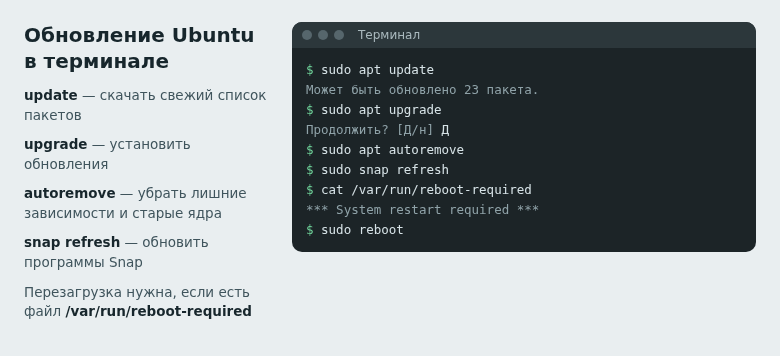
sudo apt update. - Установить обновления:
sudo apt upgrade, подтвердить клавишей Y. - Убрать ненужные зависимости:
sudo apt autoremove. - Программы Snap обновляются командой
sudo snap refresh. - Переход на новую версию Ubuntu —
sudo do-release-upgrade, только после копии важных данных.
Обычное обновление за три команды
- Откройте терминал: Ctrl + Alt + T.
- Выполните
sudo apt updateи введите пароль (при вводе символы не видны). Команда скачивает свежие списки пакетов из репозиториев. В конце она напишет, сколько пакетов можно обновить. - Выполните
sudo apt upgrade. apt покажет список пакетов, объём загрузки и спросит Продолжить? [Д/н] или [Y/n]. Нажмите Y или Д и Enter. - Дождитесь окончания. Если в процессе появится синее окно с вопросом о файле настроек, обычно безопаснее выбрать вариант оставить текущую версию.
- Выполните
sudo apt autoremove, чтобы удалить пакеты, которые больше не нужны, в том числе старые ядра.
Всё одной строкой: sudo apt update && sudo apt upgrade -y. Ключ -y отвечает «да» на вопрос о продолжении автоматически.
upgrade или full-upgrade
Команда sudo apt upgrade обновляет пакеты, но не удаляет установленные. Если новой версии пакета нужно что-то удалить или заменить, apt оставит такой пакет и напишет, что часть обновлений «отложена».
sudo apt full-upgrade разрешает удаление и замену пакетов ради обновления. Перед подтверждением прочитайте список Пакеты, которые будут УДАЛЕНЫ: если там что-то важное, например окружение рабочего стола, ответьте «нет» и разберитесь, в чём причина.
В Ubuntu отложенные обновления часто связаны с постепенным выпуском: пакеты раздаются частями, и через день-два они установятся обычным upgrade. Спешить с full-upgrade не обязательно.
Обновление Snap и Flatpak
apt не трогает программы в форматах Snap и Flatpak. У них свои команды:
sudo snap refresh— обновить все snap-пакеты. Snap и так обновляется сам несколько раз в день, команда просто запускает это сразу.flatpak update— обновить программы из Flathub.
Если snap-программа запущена, она обновится после того, как вы её закроете.
Нужна ли перезагрузка
После обновления ядра, системных библиотек или драйверов перезагрузка нужна, чтобы изменения вступили в силу. Проверить можно так:
cat /var/run/reboot-required
Если файл существует, команда выведет сообщение о необходимости перезагрузки. Если пишет, что файла нет, перезагружаться не обязательно. Перезагрузка из терминала: sudo reboot.
Как перейти на новую версию Ubuntu
Обычные обновления не меняют версию системы: 24.04 остаётся 24.04. Переход на следующий выпуск делается отдельной командой.
- Сделайте копию важных файлов на внешний диск или в облако.
- Полностью обновите текущую систему:
sudo apt update && sudo apt full-upgrade, перезагрузитесь. - Выполните
sudo do-release-upgrade. - Читайте вопросы и подтверждайте их. Процесс занимает от получаса до пары часов. Не выключайте компьютер и не закрывайте терминал.
По умолчанию система с LTS-версией предлагает переход только на следующую LTS, причём не сразу после её выхода, а после первого корректирующего выпуска. Это нормально и защищает от ранних ошибок. Какие версии предлагать, задаётся в файле /etc/update-manager/release-upgrades параметром Prompt.
Частые ошибки
- «Could not get lock /var/lib/dpkg/lock-frontend» или «Не удалось получить доступ к файлу блокировки». Другая программа уже ставит обновления — часто это автоматическое обновление в фоне. Подождите 5–10 минут и повторите. Не удаляйте файлы блокировки вручную.
- «dpkg was interrupted» — предыдущая установка прервалась. Выполните
sudo dpkg --configure -a, затем сноваsudo apt upgrade. - Ошибки 404 или «Release file not found» — версия Ubuntu больше не поддерживается или подключён сторонний репозиторий, которого уже нет. Отключите лишний репозиторий в Программы и обновления → Другое ПО.
- Сломанные зависимости — попробуйте
sudo apt --fix-broken install.
Запускайте sudo apt update && sudo apt upgrade раз в неделю или настройте автоматическую установку обновлений безопасности — в Ubuntu она включена по умолчанию.
Частые вопросы
Можно ли пользоваться компьютером во время обновления?
Да, при обычном apt upgrade можно. Некоторые программы, например браузер, после обновления попросят перезапуск. Во время перехода на новую версию Ubuntu лучше ничего не делать.
Чем apt отличается от apt-get?
apt — более новая и удобная команда для работы вручную: с индикатором прогресса и понятным выводом. apt-get делает то же самое и чаще используется в скриптах.
Как посмотреть, что будет обновлено, не устанавливая?
После sudo apt update выполните apt list --upgradable. Команда покажет пакеты и версии, на которые они обновятся.
© kak2.ru



Оставить комментарий