
Как пользоваться WhatsApp на компьютере
Печатать длинные сообщения на телефоне неудобно, а пересылать рабочие файлы с компьютера на смартфон и обратно — тем более. WhatsApp работает на ноутбуке и настольном ПК: переписка синхронизируется с телефоном, файлы перетаскиваются прямо в окно чата, а набирать текст можно на обычной клавиатуре.
Разбираем два варианта — браузерную версию и отдельное приложение, — показываем, как их привязать к телефону, и что делать, если вход не получается.
- Без установки: откройте web.whatsapp.com в браузере.
- С установкой: приложение WhatsApp для Windows из Microsoft Store или для Mac из App Store.
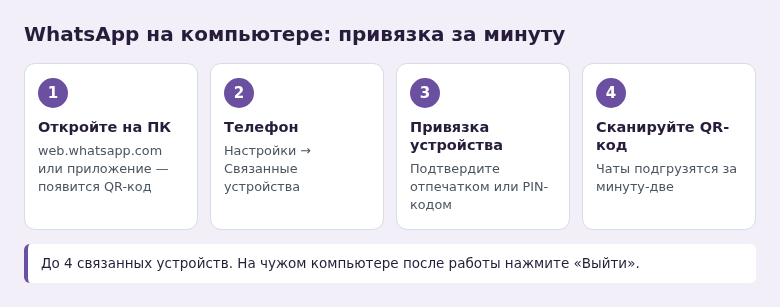
- Привязка: на телефоне Настройки → Связанные устройства → Привязка устройства, затем отсканируйте QR-код с экрана компьютера.
- Телефону не обязательно быть онлайн, но пользоваться WhatsApp на нём нужно хотя бы раз в пару недель.
- На чужом компьютере после работы обязательно нажмите Выйти.
Браузер или приложение: что выбрать
| WhatsApp Web | Приложение для ПК | |
|---|---|---|
| Установка | Не нужна, открывается во вкладке | Нужна, из магазина приложений |
| Звонки | Ограничены, зависят от браузера | Аудио- и видеозвонки есть |
| Уведомления | Пока вкладка открыта | Как у обычной программы |
| Подходит для | Чужого или рабочего компьютера | Своего компьютера на каждый день |
Для своего компьютера удобнее приложение: оно запускается вместе с системой и не теряется среди вкладок. Веб-версия хороша, когда нужно быстро зайти с чужого ноутбука или установка программ запрещена.
Как войти: привязка по QR-коду
- Откройте на компьютере web.whatsapp.com или запустите приложение. На экране появится QR-код.
- На телефоне откройте WhatsApp. На Android — три точки → Связанные устройства, на iPhone — Настройки → Связанные устройства.
- Нажмите Привязка устройства и подтвердите отпечатком, лицом или PIN-кодом телефона, если он попросит.
- Наведите камеру на QR-код на экране компьютера.
- Подождите, пока подгрузятся чаты. При первой привязке это может занять минуту-две.
Если камера телефона не работает, под QR-кодом на компьютере обычно есть ссылка для входа по номеру телефона. Тогда WhatsApp покажет код из восьми символов, который нужно ввести на телефоне в том же разделе Связанные устройства.
Что можно делать в WhatsApp на компьютере
- Переписываться в личных и групповых чатах, отвечать на конкретные сообщения, ставить реакции.
- Отправлять файлы: перетащите документ, фото или архив прямо в окно чата или нажмите на скрепку.
- Записывать голосовые через микрофон ноутбука или гарнитуры.
- Звонить — в приложении для Windows и Mac доступны аудио- и видеозвонки, в том числе групповые.
- Искать по всем чатам через строку поиска над списком переписок.
- Сохранять присланные файлы сразу в нужную папку на диске.
Удобный приём — писать себе. Найдите в поиске свой номер или чат «Вы» и пересылайте туда ссылки и файлы между телефоном и компьютером.
Сколько устройств можно привязать и как выйти
К одному аккаунту можно подключить до четырёх дополнительных устройств: компьютеры, браузеры, планшет. Все они работают независимо — телефон может быть выключен или без интернета.
Есть одно условие: если основной телефон долго не заходит в WhatsApp (около двух недель), связанные устройства автоматически отключаются. Достаточно периодически открывать приложение на смартфоне.
Чтобы выйти:
- На самом компьютере — меню (три точки или шестерёнка) → Выйти.
- С телефона — Связанные устройства, выберите устройство из списка → Выйти. Так можно отключить компьютер, к которому у вас уже нет доступа.
Заглядывайте в список связанных устройств время от времени. Незнакомая запись там — повод сразу её отключить и включить двухшаговую проверку.
Полезные настройки на компьютере
- Уведомления. В настройках приложения можно выключить звук или всплывающие окна, чтобы WhatsApp не отвлекал во время работы.
- Автозагрузка медиа. Отключите автоматическое скачивание фото и видео, если не хотите, чтобы папка «Загрузки» заполнялась присланными картинками.
- Блокировка приложения. В десктопной версии можно задать пароль, который будет запрашиваться при открытии, — полезно, если компьютером пользуются другие.
- Тема. Светлое или тёмное оформление выбирается отдельно от телефона.
Если не получается войти
- QR-код не считывается. Увеличьте масштаб страницы (Ctrl и «+»), протрите камеру, уберите блики на мониторе.
- Код устарел. Он обновляется каждые несколько секунд; нажмите на него, чтобы получить новый.
- Чаты не загружаются. Проверьте интернет на компьютере и на телефоне в момент привязки, обновите WhatsApp на смартфоне.
- Браузер не поддерживается. Используйте свежую версию Chrome, Edge, Firefox, Safari или Яндекс Браузера.
Для повседневной работы поставьте приложение один раз и привяжите его — дальше оно будет открываться без повторного сканирования.
Частые вопросы
Нужен ли телефон, чтобы пользоваться WhatsApp на компьютере?
Только для первой привязки. Потом компьютер работает сам, но аккаунт должен оставаться активным на телефоне.
Видна ли на компьютере вся старая переписка?
При привязке переносится недавняя история. Очень старые сообщения могут не подгрузиться — они останутся на телефоне.
Можно ли зайти в WhatsApp на компьютере без телефона вообще?
Нет. Аккаунт создаётся и подтверждается только на телефоне с номером, а компьютер привязывается к нему как дополнительное устройство.
© kak2.ru



Оставить комментарий