
Как открыть программу от неустановленного разработчика на Mac

Вы скачали программу с сайта разработчика, перетащили её в «Программы», а при запуске macOS пишет, что не может проверить разработчика или программу на вредоносное ПО, и предлагает только «Готово» или «Переместить в Корзину». Так срабатывает Gatekeeper — встроенная защита, которая пропускает без вопросов только программы из App Store и от разработчиков, зарегистрированных в Apple.
Объясняем, как разрешить запуск в актуальных версиях macOS, почему старый способ через правую кнопку перестал работать и в каких случаях предупреждение лучше послушаться.
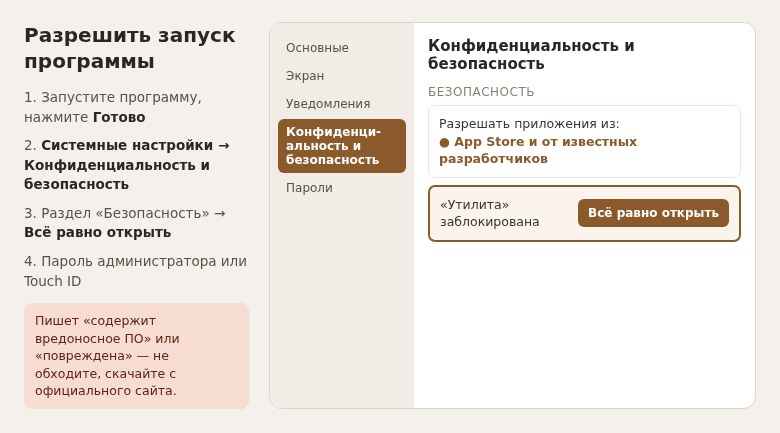
- Попробуйте открыть программу, закройте предупреждение кнопкой Готово.
- Зайдите в Системные настройки → Конфиденциальность и безопасность и нажмите Всё равно открыть.
- Подтвердите паролем администратора — разрешение запоминается для этой программы.
- Сообщение «программа повреждена» или «содержит вредоносное ПО» — повод скачать файл заново с официального сайта, а не обходить защиту.
Почему Mac блокирует программу
Каждая программа из интернета получает метку «скачано из сети». При первом запуске macOS проверяет две вещи: подписана ли программа сертификатом разработчика и прошла ли она нотаризацию — автоматическую проверку Apple на известное вредоносное ПО.
Блокировку получают:
- небольшие бесплатные утилиты, авторы которых не платят за аккаунт разработчика Apple;
- старые версии программ, выпущенные до того, как нотаризация стала обязательной;
- программы с открытым исходным кодом, собранные энтузиастами;
- подделки и вирусы, замаскированные под популярные программы.
Отличить первое от последнего по самому предупреждению нельзя, поэтому решение остаётся за вами. Главный критерий — откуда скачан файл.
Как открыть программу в macOS Sequoia и новее
Начиная с macOS 15 Sequoia разрешение выдаётся только через Системные настройки. В macOS 26 Tahoe порядок такой же.
- Дважды щёлкните по программе в папке «Программы». Появится предупреждение — нажмите Готово.
- Откройте меню Apple → Системные настройки.
- Слева выберите Конфиденциальность и безопасность.
- Прокрутите правую часть до раздела Безопасность. Там появится строка о том, что программа заблокирована, и кнопка Всё равно открыть.
- Нажмите кнопку и введите пароль администратора Mac или приложите палец к Touch ID.
- Снова запустите программу и в новом окне подтвердите открытие.
Кнопка видна примерно час после неудачной попытки запуска. Если её нет, просто ещё раз попробуйте открыть программу и вернитесь в настройки.
Как это делалось в macOS Sonoma и старше
В macOS 14 и более ранних версиях был короткий путь:
- В Finder нажмите на программу правой кнопкой мыши (или с зажатой клавишей Control).
- Выберите Открыть.
- В предупреждении появится кнопка Открыть, которой не было при обычном двойном щелчке. Нажмите её.
В Sequoia и Tahoe этот приём больше не даёт кнопки запуска: предупреждение выглядит так же, как при двойном щелчке. Пользуйтесь способом через Системные настройки.
Если пишет, что программа повреждена
Иногда вместо стандартного предупреждения появляется сообщение, что программа повреждена и её нельзя открыть, с предложением переместить её в Корзину. Причин несколько:
- файл скачался не полностью — скачайте заново;
- программа собрана для другой архитектуры или слишком старой версии macOS — поищите свежую версию;
- подпись программы испорчена или её модифицировали после подписания.
Опытные пользователи в таких случаях снимают с программы метку карантина командой в Терминале:
xattr -dr com.apple.quarantine /Applications/Имя.app
Делайте это только для программ из надёжного источника, например открытых проектов с GitHub-страницы самого автора. Для программ, найденных на форумах или в сборниках, это прямой путь к заражению Mac.
Когда предупреждение лучше послушать
Не разрешайте запуск, если:
- macOS прямо пишет, что программа содержит вредоносное ПО, — такого кнопкой не открыть, и пытаться не надо;
- платная программа скачана бесплатно с «альтернативного» сайта или торрента;
- программа пришла во вложении письма или в мессенджере от незнакомого отправителя;
- сайт, откуда скачан файл, похож на официальный, но адрес отличается одной-двумя буквами;
- установщик просит отключить защиту системы или ввести пароль в непонятное окно.
Если сомневаетесь, найдите программу в App Store или проверьте на сайте разработчика, какая версия актуальна и есть ли у неё подпись Apple. Многие известные программы подписаны и запускаются без предупреждений — если ваша копия блокируется, это тревожный знак.
Настройка «Разрешать приложения из»
В разделе Конфиденциальность и безопасность есть параметр Разрешать приложения из с двумя вариантами: App Store и App Store и от известных разработчиков. По умолчанию выбран второй — оставьте его. Третьего варианта «Из любого источника» в современных версиях macOS в настройках нет, и возвращать его ради одной программы не нужно: разрешение «Всё равно открыть» действует точечно и не ослабляет защиту для остальных файлов.
Если программа скачана с официального сайта и вы ей доверяете, откройте её через Системные настройки один раз, а в остальных случаях ищите проверенную версию.
Частые вопросы
Нужно ли разрешать запуск после каждого обновления программы?
Обычно нет: обновления, которые программа ставит сама, запускаются без вопросов. Если вы скачали новую версию вручную и заменили старую, macOS может спросить ещё раз.
Кнопки «Всё равно открыть» нет в настройках. Что делать?
Снова дважды щёлкните по программе, закройте предупреждение и сразу откройте Конфиденциальность и безопасность. Если кнопка так и не появилась, macOS, скорее всего, нашла в файле вредоносный код — такую программу удалите.
Безопасно ли открывать программы с GitHub?
Если это страница самого проекта с большим числом звёзд и активной разработкой, риск небольшой. Скачивайте файлы из раздела Releases официального репозитория, а не из ссылок в комментариях и видео.
Как отменить разрешение?
Проще всего удалить программу: перетащите её из папки «Программы» в Корзину. При повторной установке macOS снова спросит разрешение.
© kak2.ru



Оставить комментарий